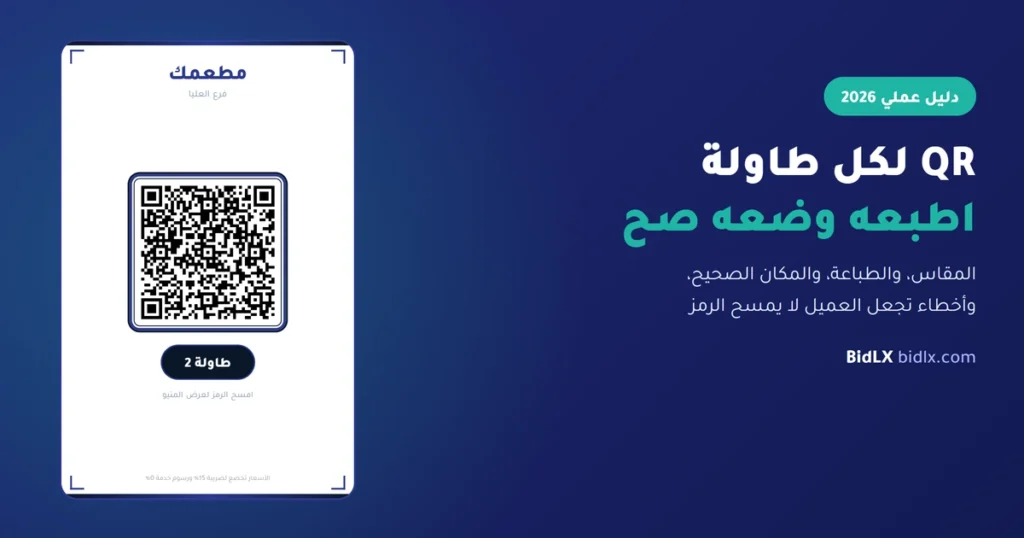
رمز QR على الطاولة يبدو أمرًا بسيطًا: تطبعه وتضعه، ويمسحه العميل. لكن في الواقع ترى مطاعم كثيرة رموزها مقصوصة الأطراف، أو ملصوقة تحت كأس الماء، أو لامعة تعكس ضوء السقف فلا تقرؤها الكاميرا، أو منقولة من طاولة إلى أخرى فيصل الطلب إلى المكان الخطأ. وفي كل حالة من هذه يرفع العميل رأسه بحثًا عن النادل، وتضيع الفكرة كلها.
في هذا الدليل العملي نشرح كيف تطبع QR لكل طاولة من بدلكس، وما الذي تحمله كل بطاقة، وكيف تختار الورق والمقاس، وأين تضعها على الطاولة، والأخطاء التي تجعل العميل لا يمسح الرمز.
باختصار:
- لكل طاولة في بدلكس رمز QR خاص بها، يعرف طاولتها وفرعها تلقائيًا.
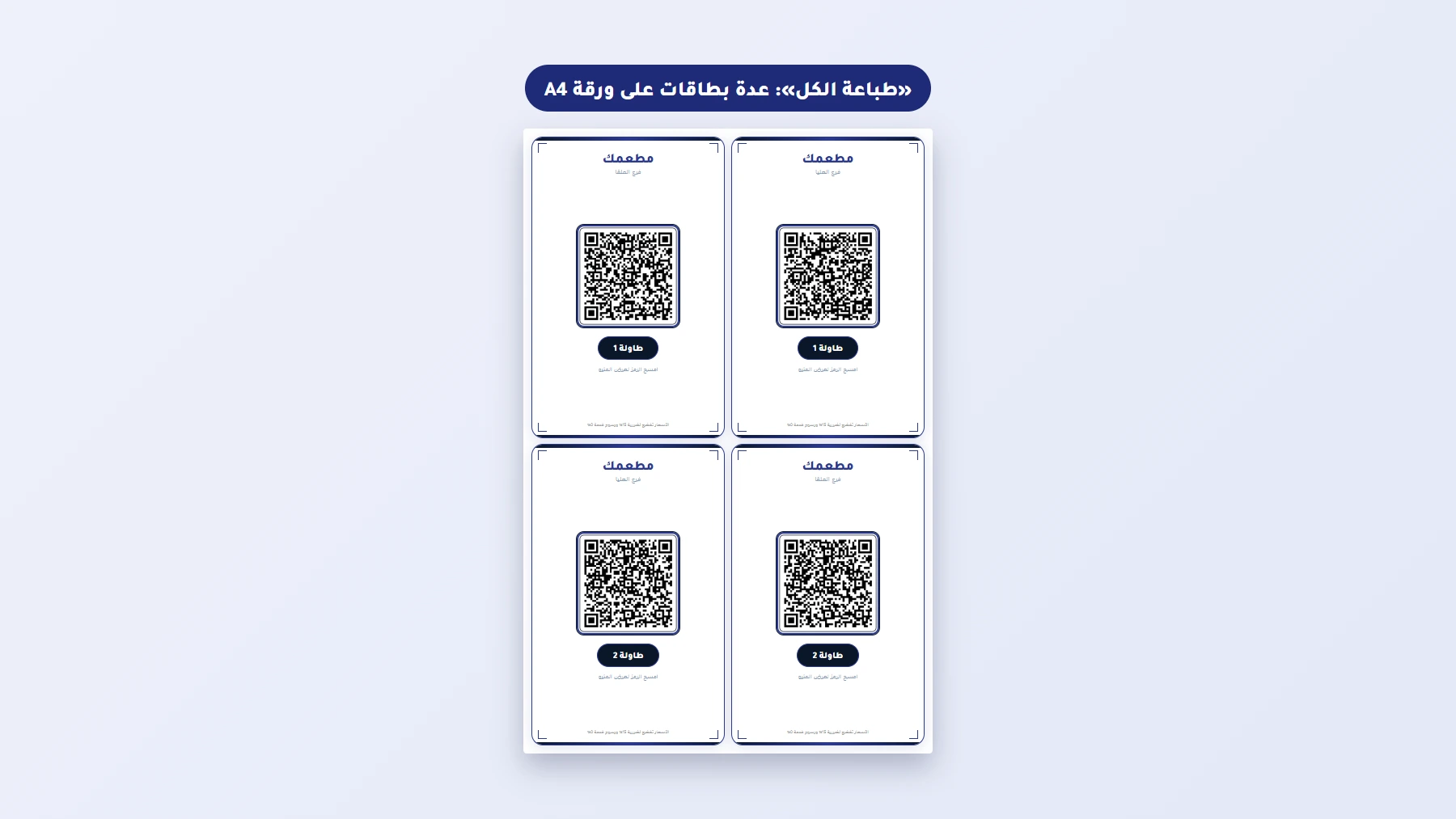
- تطبع البطاقات من «الطاولات»: «طباعة» لطاولة واحدة بمقاس 10×15 سم، أو «طباعة الكل» لعدة بطاقات على ورق A4.
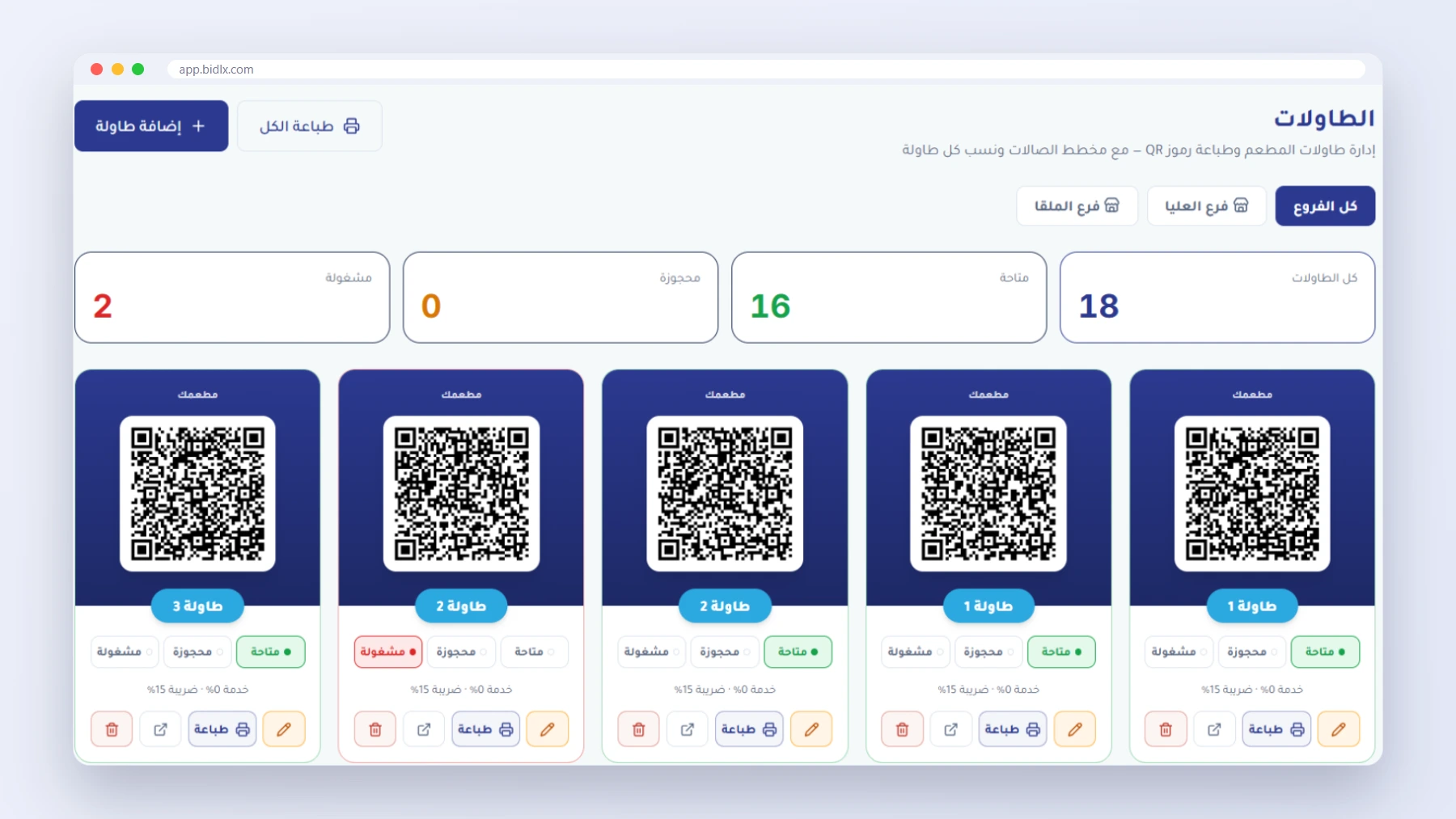
- على البطاقة: اسم المطعم والفرع، والرمز، واسم الطاولة، وعبارة «امسح الرمز لعرض المنيو»، ونسبة الضريبة والخدمة.
- الرمز مربوط بالطاولة نفسها، فتعديل المنيو أو الأسعار لا يحتاج طباعة جديدة.
- ضع البطاقة في مستوى نظر الجالس، على ورق مطفي، ولا تنقلها بين الطاولات.
الفهرس
لماذا QR لكل طاولة لا رمز واحد للمطعم؟
في بدلكس نوعان من QR كما شرحنا في دليل منيو QR للمطاعم: رمز العرض المجاني للمطعم أو للفرع، يتصفح به العميل المنيو، ورمز لكل طاولة يأتي مع الطاولات في الباقة الأساسية. والفرق جوهري:
- رمز الطاولة يعرف مكان العميل: حين يمسحه يرى رقم طاولته في المنيو، فإن طلب دخل الطلب طاولته في الكاشير مباشرة، دون أن يسأل أحد «أي طاولة؟».
- نداء النادل وطلب الحساب: يصل النداء من طاولة محددة، فيعرف الفريق إلى أين يتجه.
- أسعار الفرع ونسبه: الطاولة تتبع فرعها، فيرى العميل أسعار ذلك الفرع، وتُحسب الخدمة والضريبة المحددة لطاولته.
لذلك لا يكفي أن تطبع رمزًا واحدًا وتضع نسخه على كل الطاولات. كل طاولة تحتاج بطاقتها.
ماذا تحمل بطاقة الطاولة؟
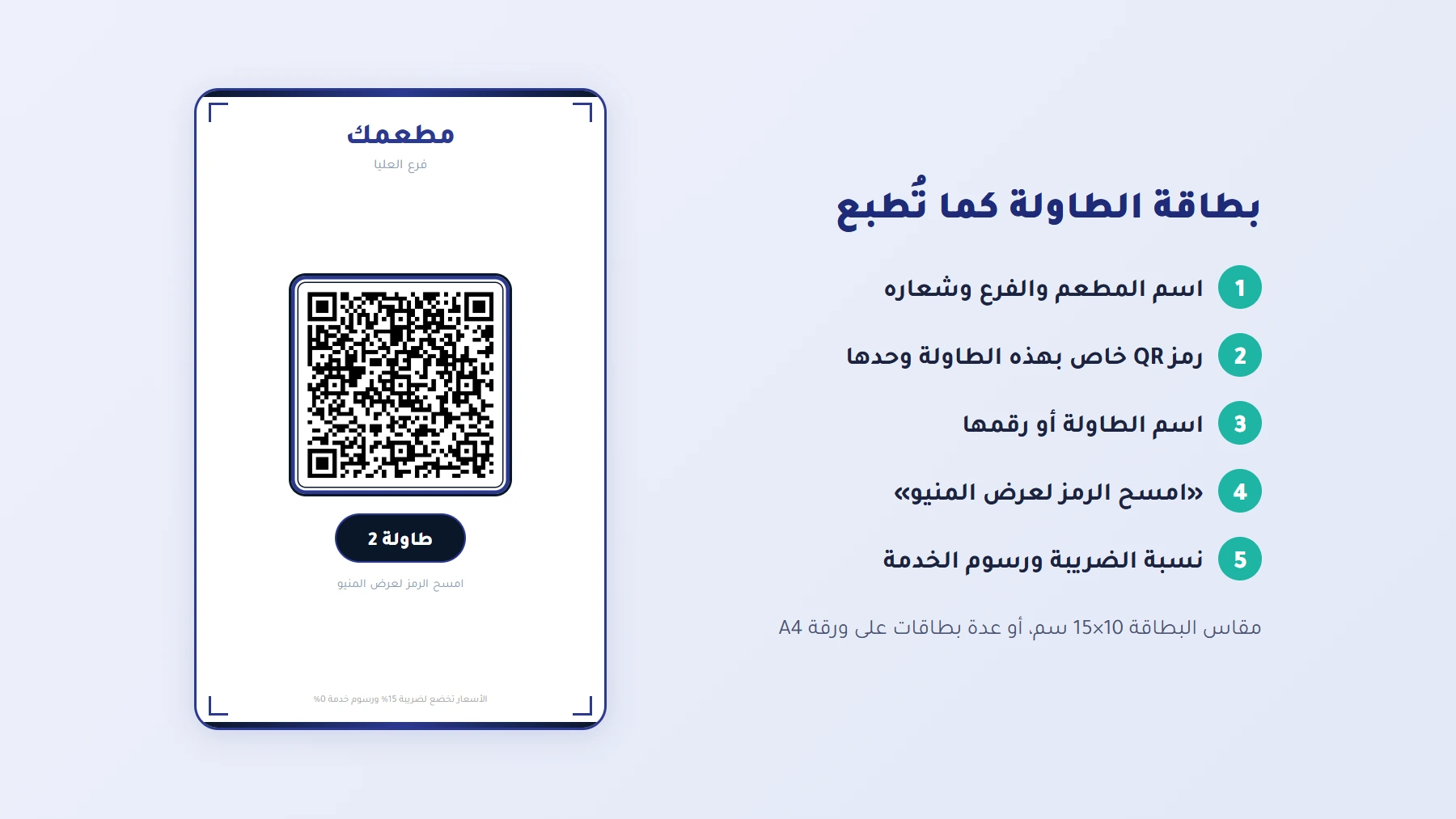
صمّمنا بطاقة الطباعة لتكون جاهزة دون مصمم. تحمل:
- اسم المطعم بخط بارز، وشعاره إن رفعته، واسم الفرع تحته.
- رمز QR خاص بهذه الطاولة وحدها، في إطار واضح يسهل على الكاميرا التقاطه.
- اسم الطاولة أو رقمها في شريط بارز، مثل «طاولة 2» أو «طاولة VIP».
- «امسح الرمز لعرض المنيو» تحت الرمز، فيعرف العميل ما المطلوب منه.
- نسبة الضريبة ورسوم الخدمة في أسفل البطاقة، مثل «الأسعار تخضع لضريبة 15% ورسوم خدمة 0%»، فلا يتفاجأ العميل بالفاتورة.
كيف تطبع البطاقات خطوة بخطوة؟
- افتح «الطاولات» في لوحة التحكم. إن لم تكن أضفت طاولاتك، اضغط «إضافة طاولة» واختر الفرع والرقم والاسم إن أردت والصالة (الصالة الداخلية، الخارجية، الطابق العلوي، الغرف الخاصة).
- لكل طاولة بطاقة في الصفحة عليها رمزها وحالتها (متاحة، محجوزة، مشغولة).
- لطاولة واحدة اضغط «طباعة» على بطاقتها، فتفتح نافذة طباعة ببطاقة واحدة بمقاس 10×15 سم.
- لكل الطاولات اضغط «طباعة الكل» في أعلى الصفحة، فتُطبع البطاقات متجاورة على ورق A4. وإن اخترت فرعًا من أعلى الصفحة قبل ذلك، تُطبع طاولات ذلك الفرع فقط.
- قبل التوزيع، امسح كل بطاقة بجوالك وتأكد أنها تفتح الطاولة الصحيحة.
والرموز تُولَّد داخل النظام نفسه دون خدمة خارجية، فتبقى روابط طاولاتك تحت تحكمك.
الورق والمقاس والطباعة
واترك حول الرمز هامشًا أبيض لا يُطبع فيه شيء؛ فرمز QR يحتاج إلى «منطقة هادئة» حوله ليُقرأ، كما تشرح شركة دينسو ويف مبتكرة الرمز.
وفي نافذة الطباعة اترك المقاس كما هو (100%) ولا تختر «ملاءمة الصفحة»، حتى لا يصغر الرمز. واطبع بالألوان إن أمكن، فإطار البطاقة الملوّن يجعلها جزءًا من ديكور الطاولة لا ورقة مضافة.
أين تضع البطاقة على الطاولة؟
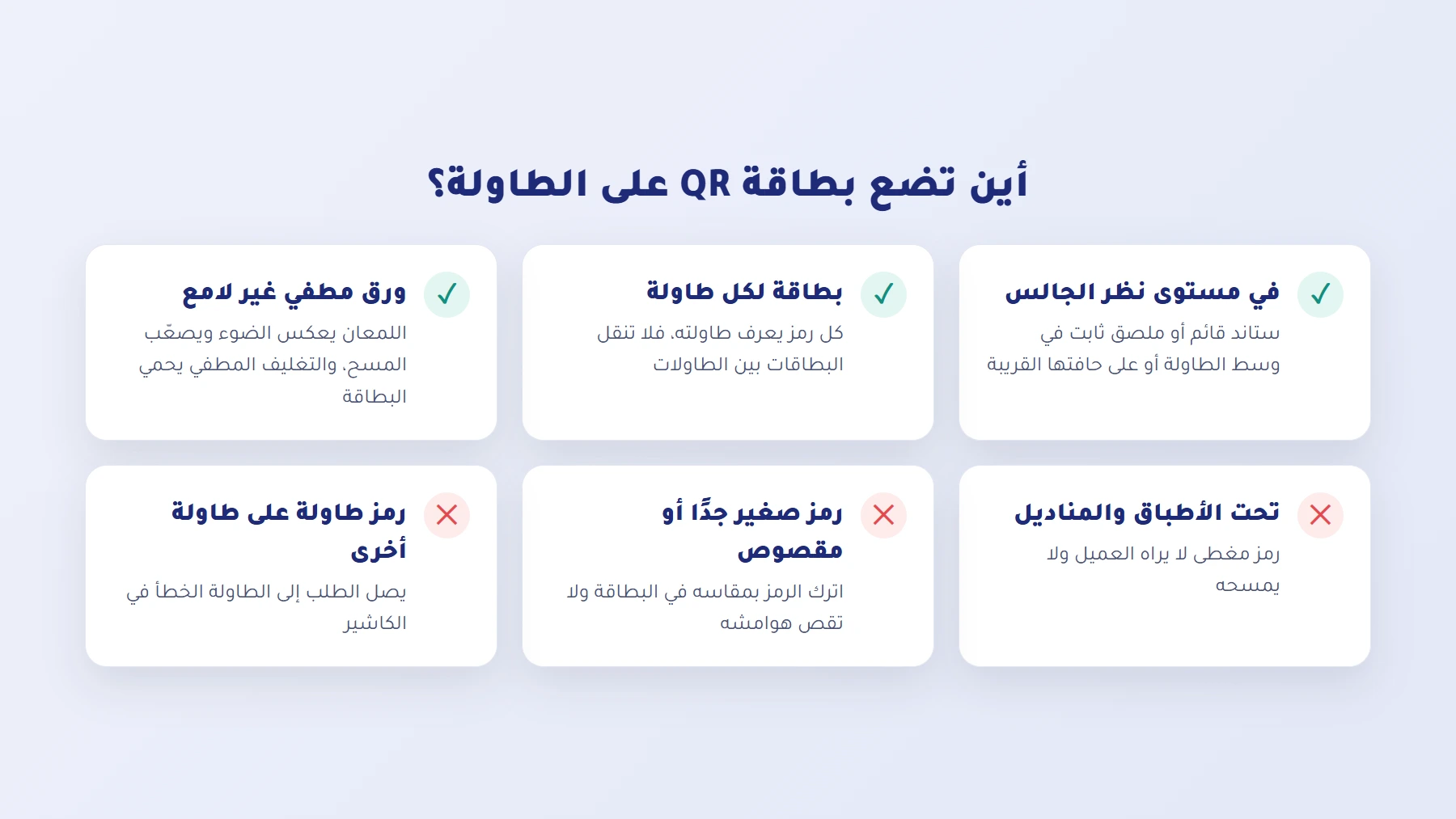
- في مستوى نظر الجالس: ستاند قائم في وسط الطاولة أو على حافتها القريبة من الكرسي، لا ملصق مسطح في زاوية بعيدة.
- بعيدًا عن الأطباق والمناديل والكؤوس: رمز مغطى لا يُمسح.
- اتجاه واضح: وجّه البطاقة نحو الكراسي، وفي الطاولات الكبيرة ضع بطاقتين للطاولة نفسها على جهتيها، فالرمز نفسه يمكن طباعته أكثر من مرة.
- إضاءة كافية: في الصالات الخافتة ضع البطاقة قريبًا من مصدر الضوء، أو اختر ستاندًا فاتح اللون.
- ثبات البطاقة: ستاند لا ينقلب، أو ملصق مثبت جيدًا، فالبطاقة الساقطة لا يراها أحد.
متى تحتاج إلى إعادة الطباعة؟
الرمز مربوط بالطاولة نفسها لا بالمنيو. لذلك:
أخطاء تجعل العميل لا يمسح الرمز
- قصّ هوامش الرمز: الكاميرا تحتاج مساحة بيضاء حول الرمز، فلا تقصّ عند حدوده.
- تصغير البطاقة عند الطباعة: «ملاءمة الصفحة» تصغّر الرمز فيصعب مسحه من بعيد.
- اللمعان: ورق أو تغليف لامع يعكس ضوء السقف على الرمز.
- نقل البطاقات بين الطاولات: بعد ترتيب الصالة أو دمج الطاولات، أعد كل بطاقة إلى طاولتها، وإلا دخل الطلب طاولة غير طاولة العميل.
- بطاقة بلا تعليمات: رمز وحده لا يقول للعميل شيئًا، لذلك تحمل بطاقة بدلكس عبارة «امسح الرمز لعرض المنيو».
- لا أحد جرّبها: امسح كل بطاقة بعد وضعها، مرة واحدة تكفي لتكتشف أي خطأ.
- فريق لا يعرف التنبيهات: إن كان الطلب من الطاولة مفعّلًا، درّب الكاشير ومشرف الصالة على متابعة الطلبات ونداءات النادل أولًا بأول.
الأسئلة الشائعة
كيف أطبع QR لكل طاولة في بدلكس؟
من «الطاولات» في لوحة التحكم: اضغط «طباعة» على بطاقة الطاولة لبطاقة واحدة بمقاس 10×15 سم، أو «طباعة الكل» لطباعة بطاقات كل الطاولات على ورق A4.
ما مقاس بطاقة QR للطاولة؟
بطاقة الطاولة الواحدة تُطبع بمقاس 10×15 سم، وعند «طباعة الكل» تُطبع البطاقات متجاورة على ورق A4.
هل أحتاج إلى إعادة طباعة الرمز إذا غيّرت الأسعار؟
لا. الرمز يفتح المنيو الحي لتلك الطاولة، فأي تعديل في الأصناف أو الأسعار يظهر فورًا دون طباعة جديدة. أعد الطباعة فقط إن غيّرت اسم الطاولة أو نسب الضريبة والخدمة المكتوبة على البطاقة، أو حذفت الطاولة وأضفتها من جديد.
هل يمكن استعمال رمز واحد لكل الطاولات؟
رمز العرض الواحد يكفي لتصفح المنيو. أما للطلب من الطاولة ونداء النادل فكل طاولة تحتاج رمزها، لأن الرمز هو ما يعرّف النظام بطاولة العميل.
هل أستطيع طباعة أكثر من بطاقة للطاولة نفسها؟
نعم، اطبع بطاقة الطاولة مرتين وضعهما على جهتي الطاولات الكبيرة. البطاقتان تفتحان الطاولة نفسها.
أين أضع بطاقة QR على الطاولة؟
في مستوى نظر الجالس، على ستاند قائم أو ملصق ثابت في وسط الطاولة أو على حافتها القريبة، بعيدًا عن الأطباق والمناديل، وعلى ورق مطفي لا يعكس الضوء.
هل البطاقة تحمل شعار مطعمي؟
نعم، يظهر عليها اسم المطعم وشعاره إن رفعته، واسم الفرع، واسم الطاولة.
هل طباعة رموز الطاولات مجانية؟
رمز العرض للمطعم أو الفرع مجاني. أما الطاولات ورموزها والطلب من الطاولة فهي ضمن الباقة الأساسية فما فوق مع الكاشير.
ابدأ الآن
أضف طاولاتك اليوم، واطبع بطاقاتها بضغطة «طباعة الكل»، وامسح كل بطاقة قبل أن تضعها، ثم دع عملاءك يتصفحون ويطلبون من طاولاتهم. جرّب بدلكس الآن، وتعرّف أكثر على منيو QR للعرض والطلب من الطاولة ونظام الكاشير الذي تصل إليه طلبات الطاولات.
ترتيب المقالات حسب عدد قرّائها الفعلي على موقع بدلكس.
- 1
- 2
- 3
- 4
- 1
- 2
- 3
- 4
- 5
- 6
- 1
- 2
- 3
- 4
- 5
- 6
- 1
- 2
- 3
- 4
- 5
- 6
اشترك الآن ليصلك كل جديد في عالم المطاعم
مقالات عملية عن إدارة المطاعم وتكاليفها وتسويقها، تصلك على بريدك فور نشرها. الاشتراك مجاني.