
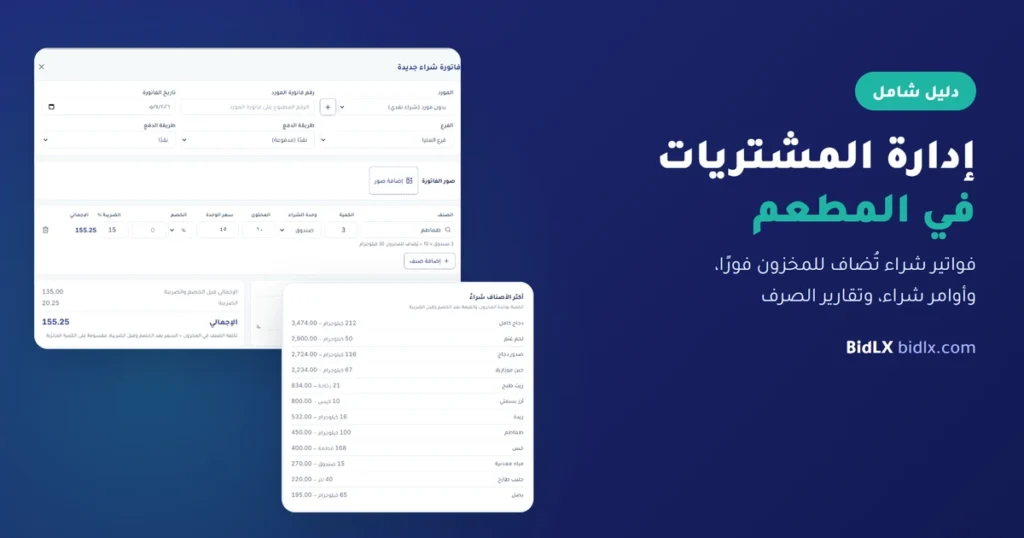
كل يوم يدخل المطعم صندوق طماطم، وكرتون جبن، وشوال أرز. وكل دخول منها له فاتورة، وسعر، ومورد، وكمية يجب أن تظهر في المخزون. لكن في كثير من المطاعم تبقى فاتورة المورد ورقة في درج المحاسب، ويُحدَّث المخزون بعد أيام إن حُدِّث، ولا يعرف المالك في نهاية الشهر أين ذهبت ميزانية المشتريات، ولا كم بقي عليه للموردين. وهنا تظهر أهمية إدارة المشتريات في المطعم بنظام واحد مرتبط بالمخزون.
قسم «المشتريات» في بدلكس يربط هذه الحلقة كلها: فاتورة شراء تُدخلها مرة واحدة فتُضاف كمياتها إلى المخزون فورًا وتُحدَّث تكلفة الصنف، وأمر شراء تتابع استلامه صنفًا صنفًا، وتقرير يعرض لك أين صُرفت الميزانية ومن أي مورد. نشرح في هذا الدليل كل ما في القسم بالتفصيل.
باختصار:
- قسم المشتريات فيه ثلاثة تبويبات: فواتير الشراء، وأوامر الشراء، والتقارير.
- فاتورة الشراء تُضاف كمياتها إلى المخزون عند الحفظ، نقدًا (مدفوعة) أو آجلًا (على الحساب)، مع الخصم والضريبة لكل صنف.
- وحدة الشراء (كرتون، صندوق، كيس…) تتحوّل تلقائيًا إلى وحدة المخزون: 3 صناديق × 10 = 30 كيلوجرامًا.
- تكلفة الصنف = السعر بعد الخصم وقبل الضريبة ÷ الكمية المخزّنة، ويُحدَّث متوسط التكلفة المرجّح تلقائيًا.
- التعديل والإلغاء بسبب إلزامي، ويُعكس أثرهما على المخزون، ويبقى كل شيء في سجل الفاتورة.
- أمر الشراء يُستلم صنفًا صنفًا، وتتغيّر حالته وحدها إلى «استلام جزئي» ثم «مكتمل الاستلام».
- التقارير تعرض الصرف حسب المورد والفرع، وأكثر الأصناف شراءً، لأي فترة.
الفهرس
- لماذا تحتاج إدارة المشتريات في المطعم إلى نظام؟
- نظرة على قسم المشتريات
- تبويب فواتير الشراء: القائمة والمؤشرات
- إدخال فاتورة شراء جديدة خطوة بخطوة
- وحدة الشراء ووحدة المخزون
- كيف تُحسب تكلفة الصنف؟
- تفاصيل الفاتورة: السداد والسجل والطباعة
- تعديل الفاتورة وإلغاؤها
- أوامر الشراء والاستلام الجزئي
- تقارير المشتريات
- روتين يومي وأسبوعي للمشتريات
- الأسئلة الشائعة
لماذا تحتاج إدارة المشتريات في المطعم إلى نظام؟
المشتريات هي أكبر بند تكلفة متغيرة في المطعم بعد الرواتب، وأي خلل فيها يظهر في مكانين: المخزون والربح. حين تُسجَّل الفواتير على الورق فقط تظهر مشكلات متكررة:
- كميات المخزون في النظام لا تطابق الموجود في المستودع، لأن البضاعة دخلت ولم تُسجَّل.
- تكلفة الطبق محسوبة على سعر قديم، بينما ارتفع سعر المورد منذ شهرين.
- فاتورة آجلة نُسيت، ثم يطالب بها المورد بعد أشهر.
- تعديل فاتورة بعد حفظها دون أن يعرف أحد من عدّلها ولماذا.
- لا أحد يعرف كم صرف المطعم على اللحوم هذا الشهر مقارنة بالشهر الماضي.
نظام المشتريات الجيد لا يكتفي بتخزين الفواتير. هو يحوّل كل فاتورة إلى حركة مخزون، وتكلفة محدّثة، ورصيد مستحق للمورد، ورقم في تقرير. هذا ما يفعله قسم المشتريات في بدلكس.
نظرة على قسم المشتريات
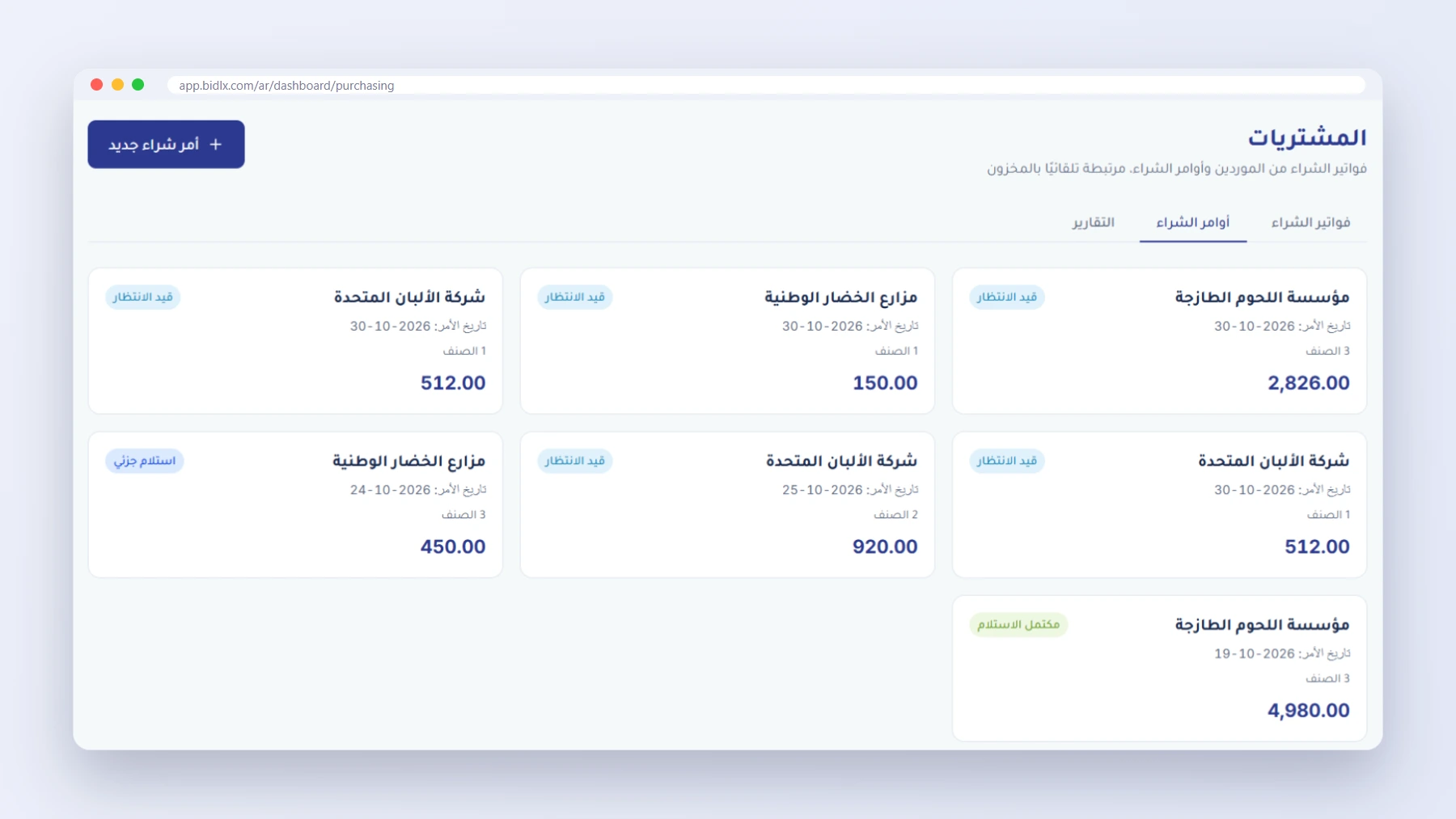
تجد القسم في القائمة الجانبية تحت «المشتريات والموردون» ← «المشتريات»، وعنوانه في النظام: «فواتير الشراء من الموردين وأوامر الشراء، مرتبطة تلقائيًا بالمخزون». وهو ضمن الباقة الاحترافية فما فوق. يتكون من ثلاثة تبويبات:
يعمل القسم مع ثلاثة أقسام أخرى: المخزون الذي تُضاف إليه الكميات، وإدارة الموردين والذمم الدائنة الذي يُحسب فيه المستحق لكل مورد، والفروع إن كان لمطعمك أكثر من فرع.
تبويب فواتير الشراء: القائمة والمؤشرات
أول ما تراه في التبويب زران: «فاتورة شراء جديدة» و«طباعة مشتريات اليوم»، وتحتهما أزرار الفروع للتبديل بين «كل الفروع» وكل فرع وحده. ثم أدوات التصفية: البحث برقم الفاتورة أو اسم المورد، واختيار المورد، والتاريخ (يوم أو شهر)، وخيار «إظهار الملغاة» لعرض الفواتير الملغاة مع النشطة.
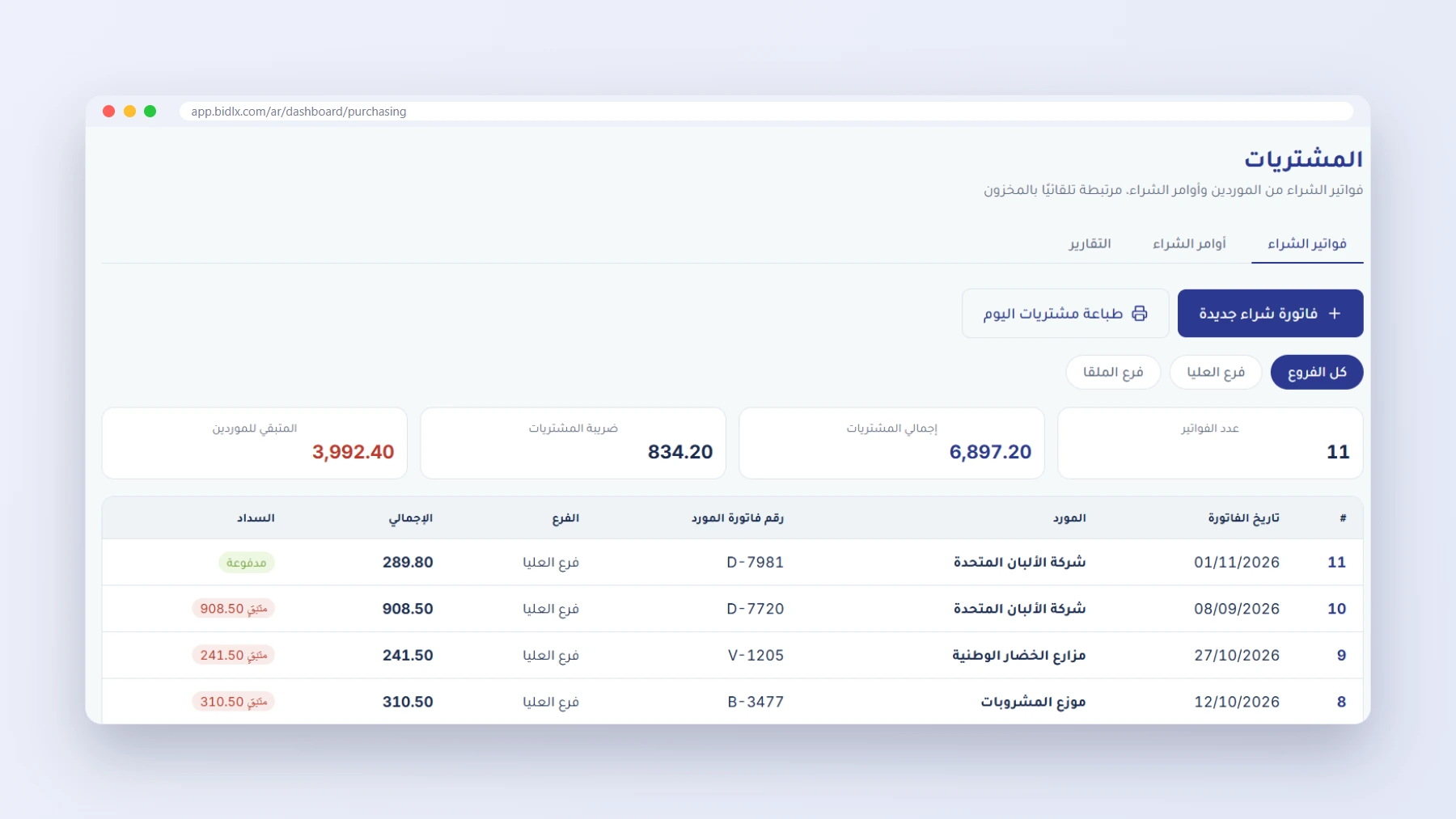
تحت أدوات التصفية أربعة مؤشرات تتغير مع التصفية التي تختارها:
وفي الجدول لكل فاتورة: رقمها في النظام، وتاريخها، والمورد، ورقم فاتورة المورد، والفرع، والإجمالي، وحالة السداد: «مدفوعة» بالأخضر، أو «متبقٍ» بالمبلغ الباقي بالأحمر. وإن كثرت الفواتير تتوزع على صفحات.
أما زر «طباعة مشتريات اليوم» فيطبع كشفًا بفواتير اليوم، يفيد في مراجعة نهاية اليوم أو تسليمه للمحاسب.
إدخال فاتورة شراء جديدة خطوة بخطوة
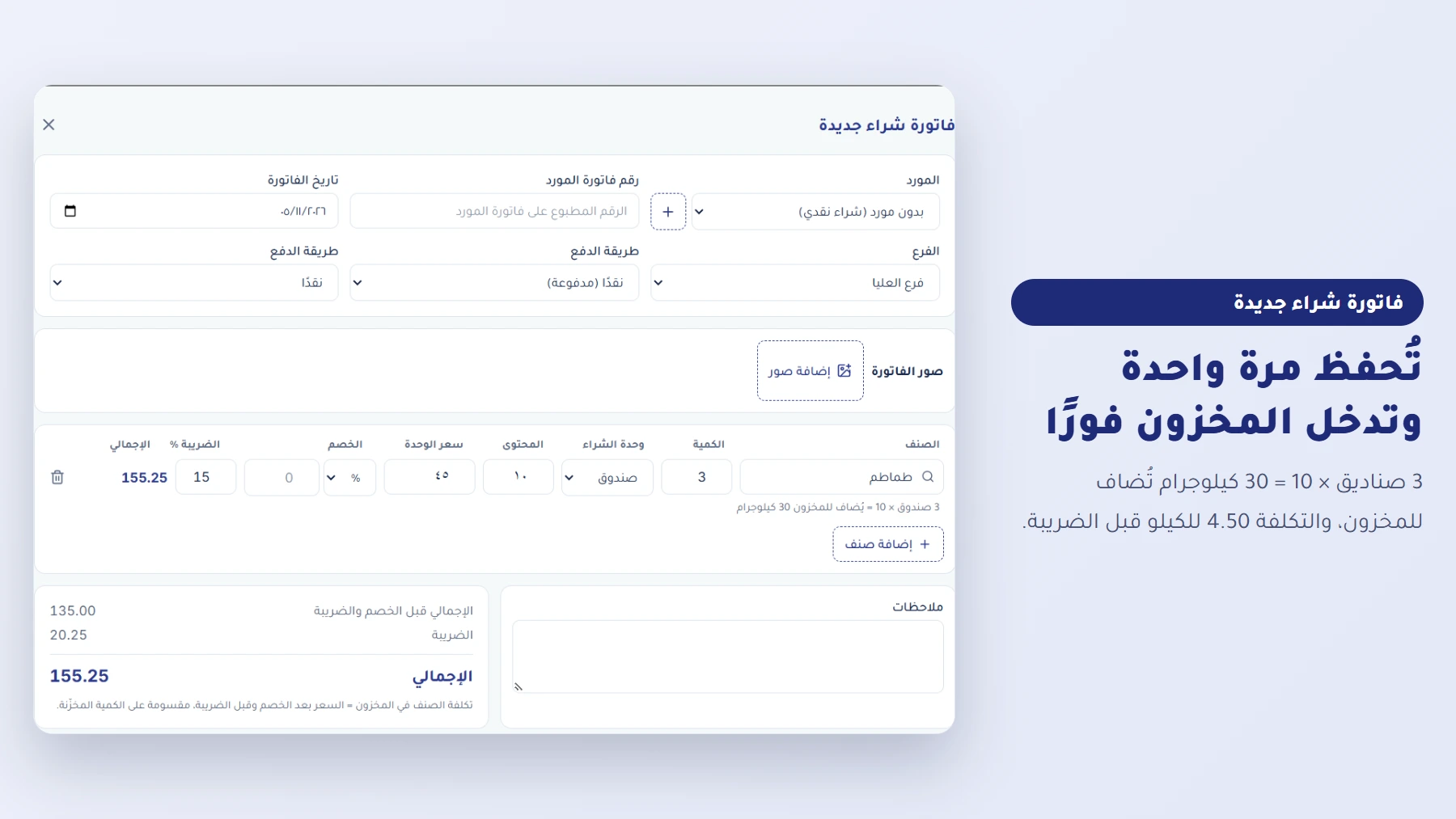
اضغط «فاتورة شراء جديدة» فتفتح نافذة من أربعة أجزاء:
1) بيانات الفاتورة
- المورد: اختر من موردي مطعمك، أو «بدون مورد (شراء نقدي)» للمشتريات السريعة من السوق. وزر «+» بجانبه يضيف موردًا جديدًا دون مغادرة الفاتورة.
- رقم فاتورة المورد: الرقم المطبوع على فاتورته، لتطابق بها كشف حسابه لاحقًا.
- تاريخ الفاتورة والفرع الذي استلم البضاعة.
- طريقة الدفع: «نقدًا (مدفوعة)» فتُسجَّل الفاتورة مسددة بالكامل، أو «آجل (على الحساب)» فيُضاف مبلغها إلى رصيد المورد المستحق.
- وسيلة الدفع: نقدًا، أو تحويل بنكي، أو بطاقة/شبكة، أو شيك.
2) صور الفاتورة
زر «إضافة صور» يرفق صورة فاتورة المورد الورقية. ويمكنك من إعدادات المخزون تفعيل خيار «إلزام صورة فاتورة المورد»، فلا تُحفظ أي فاتورة شراء دون صورة واحدة على الأقل. هذا الخيار مهم إن كان أكثر من موظف يُدخل المشتريات، لأنه يجعل كل رقم في النظام قابلًا للمطابقة مع الورقة الأصلية.
3) أسطر الأصناف
اكتب اسم الصنف في خانة البحث فيظهر لك من أصناف مخزونك. وإن لم يكن مسجّلًا يظهر خيار «إضافة «…» كصنف جديد»، فتضيفه إلى المخزون من داخل الفاتورة.
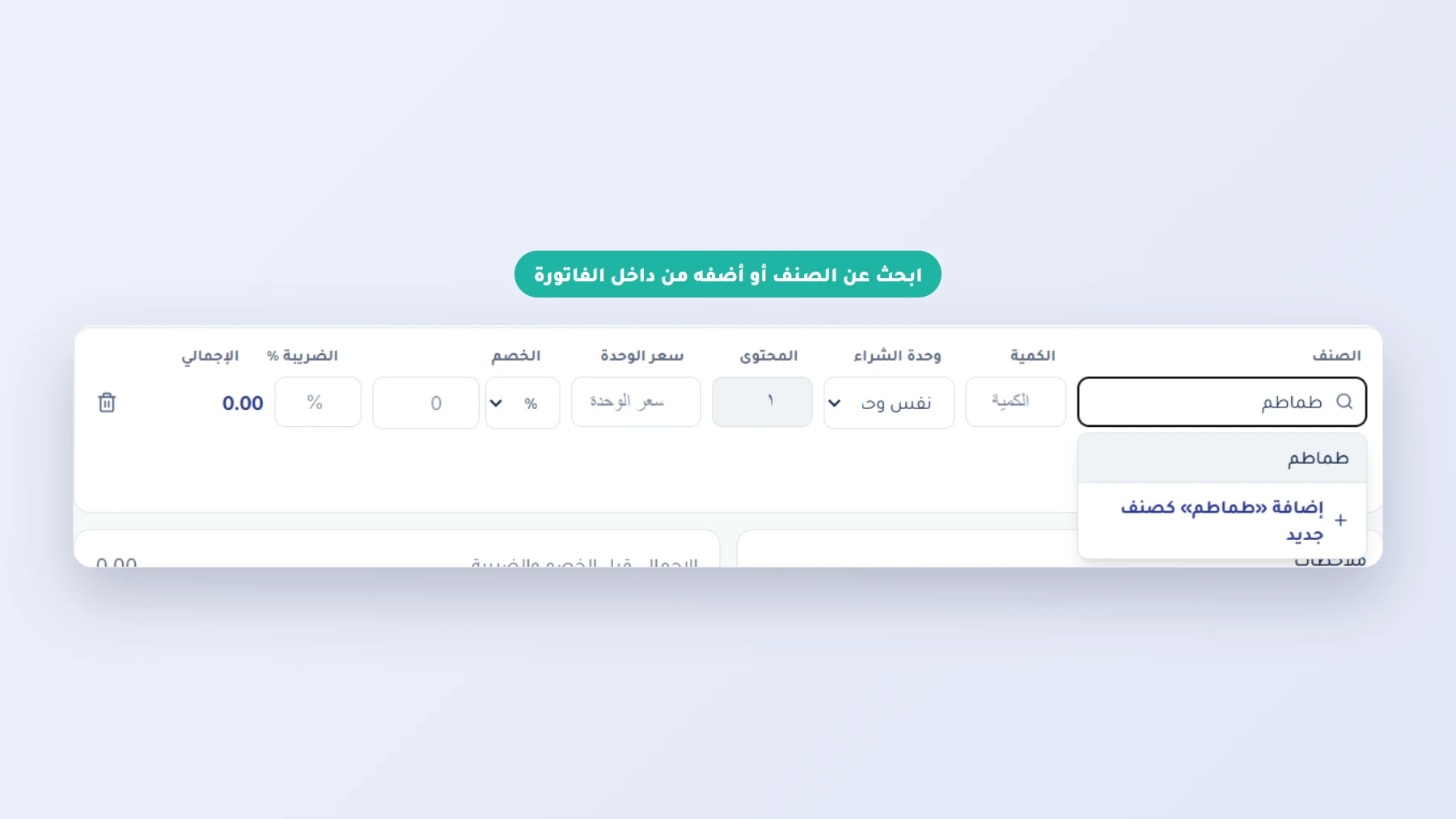
وعند اختيار الصنف يملأ النظام وحدة الشراء المحفوظة له ومحتواها، ويقترح سعر الوحدة من متوسط تكلفته الحالية، وتعدّله أنت إن تغيّر السعر. ثم في كل سطر:
4) الملاحظات والإجماليات
في أسفل النافذة خانة للملاحظات، وملخص يعرض: الإجمالي قبل الخصم والضريبة، والخصومات، والضريبة، ثم الإجمالي. وعند الضغط على «حفظ الفاتورة وإضافتها للمخزون» تُحفظ الفاتورة وتُضاف كل الكميات إلى مخزون الفرع في الخطوة نفسها، فلا حاجة لإدخال حركة مخزون منفصلة.
وحدة الشراء ووحدة المخزون
هذه من أهم تفاصيل القسم، وهي سبب شائع لأخطاء المخزون في الأنظمة الأخرى. المورد يبيعك الطماطم بالصندوق، لكنك تصرفها في المطبخ بالكيلوجرام، ووصفات الأطباق محسوبة بالجرام. لو أدخلت «3» في المخزون مباشرة لظهر عندك 3 كيلوجرامات بدل 30.
لذلك يفصل بدلكس بين الوحدتين. تُدخل الكمية كما في فاتورة المورد (3 صناديق)، والمحتوى (10 كيلوجرامات في الصندوق)، فيكتب النظام تحت السطر مباشرة: «3 صندوق × 10 = يُضاف للمخزون 30 كيلوجرام». ترى الرقم الذي سيدخل المخزون قبل الحفظ، فتكتشف الخطأ قبل وقوعه.
والأرقام في الجدول أمثلة فقط، فالمحتوى تحدده أنت حسب ما يورّده موردك فعلًا.
كيف تُحسب تكلفة الصنف؟
يكتب النظام القاعدة أسفل الفاتورة: تكلفة الصنف في المخزون = السعر بعد الخصم وقبل الضريبة، مقسومة على الكمية المخزّنة. في مثالنا: 3 صناديق × 45 = 135، بلا خصم، ÷ 30 كيلوجرامًا = 4.50 للكيلوجرام. أما الضريبة (20.25 هنا) فلا تدخل في التكلفة، لأنها ضريبة مدخلات تُسترد في الإقرار الضريبي وفق أنظمة هيئة الزكاة والضريبة والجمارك.
ثم يُحدِّث النظام متوسط التكلفة المرجّح للصنف: إن كان عندك 20 كيلوجرامًا بتكلفة 4 للكيلو، ودخلت 30 كيلوجرامًا بتكلفة 4.50، يصبح المتوسط الجديد (20 × 4 + 30 × 4.50) ÷ 50 = 4.30. هذا المتوسط هو ما تُحسب به تكلفة الأطباق وقيمة المخزون، فتبقى أرقامك قريبة من أسعار الموردين الحقيقية دون أن تعدّل شيئًا بيدك.
تفاصيل الفاتورة: السداد والسجل والطباعة
اضغط أي فاتورة في الجدول فتفتح تفاصيلها: رقمها في النظام، والمورد، والفرع، والتاريخ، ورقم فاتورة المورد، ومن سجّلها. ثم أسطر الأصناف بالكمية والسعر والخصم والضريبة والإجمالي.
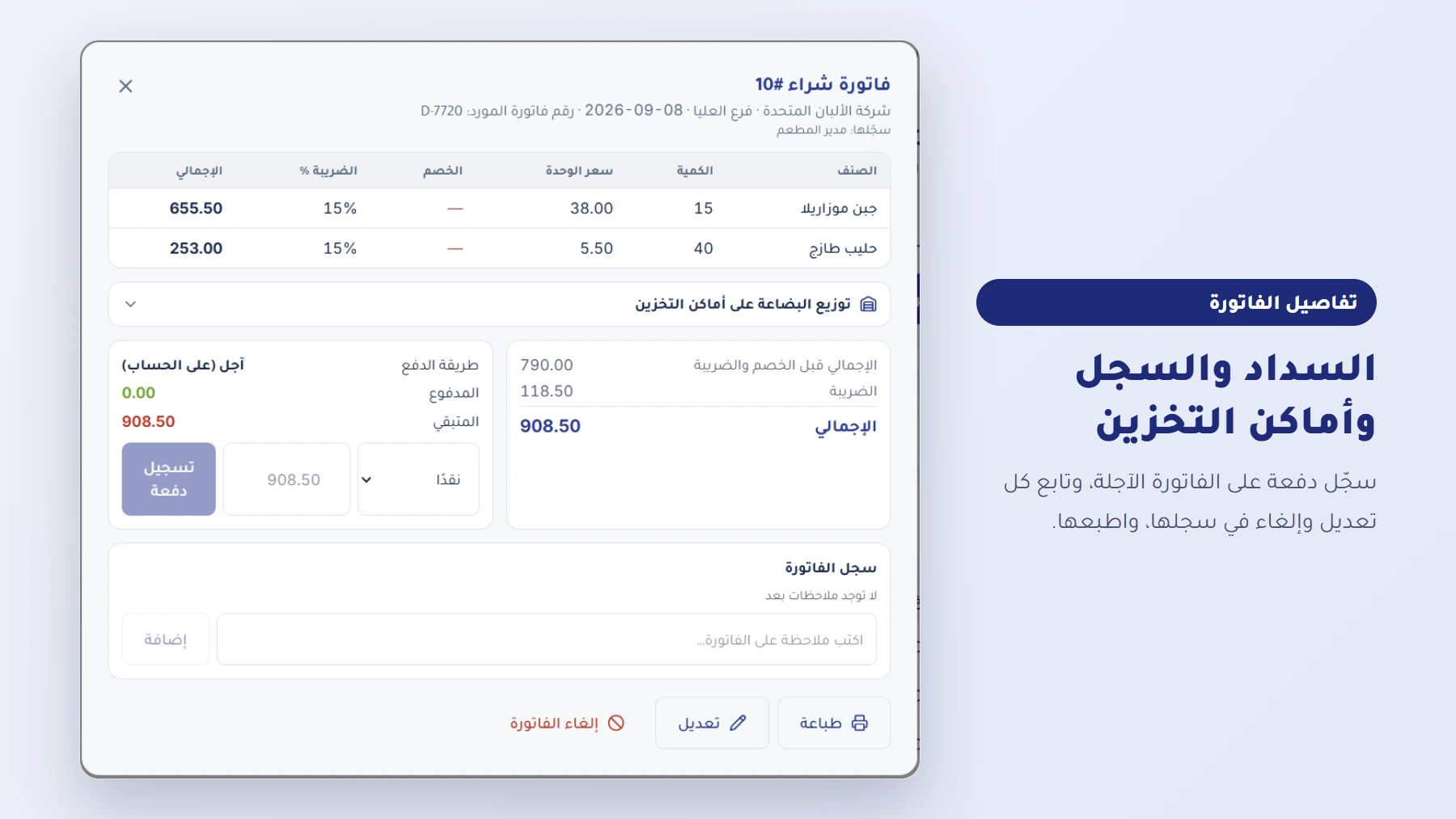
- توزيع البضاعة على أماكن التخزين: إن عرّفت أماكن تخزين في إعدادات المخزون (غرفة التبريد، المجمّد، مخزن المواد الجافة…) توزّع عليها أصناف الفاتورة، فيعرف أمين المستودع أين يضع كل صنف.
- السداد: طريقة الدفع، والمدفوع، والمتبقي. وفي الفاتورة الآجلة تسجّل دفعة بالمبلغ ووسيلة الدفع، كاملة أو جزئية، فينقص المتبقي ورصيد المورد.
- سجل الفاتورة: يُسجَّل فيه كل تعديل وإلغاء ودفعة تلقائيًا، وتضيف إليه ملاحظاتك.
- الأزرار: طباعة، وتعديل، وإلغاء الفاتورة.
وللمطاعم التي تتعامل مع المورد نفسه بفواتير كثيرة، يوفّر قسم الموردين سند صرف يسدّد عدة فواتير بدفعة واحدة موزّعة على الأقدم. شرحناه في مقال إدارة الموردين والذمم الدائنة.
تعديل الفاتورة وإلغاؤها
الأخطاء تحدث: كمية خاطئة، أو سعر قديم، أو فاتورة أُدخلت مرتين. بدلكس يسمح بالتصحيح، لكن بضوابط تحمي أرقامك:
والفاتورة الملغاة لا تُحذف: تبقى في النظام بحالة «ملغاة» مع سببها، وتظهر عند تفعيل «إظهار الملغاة»، وتخرج من المؤشرات والتقارير ورصيد المورد. وكل تعديل أو إلغاء يُسجَّل في سجل الفاتورة باسم من قام به، فلا يوجد تعديل صامت.
أوامر الشراء والاستلام الجزئي
فاتورة الشراء تسجّل ما وصل فعلًا. أما أمر الشراء فيسجّل ما طلبته قبل أن يصل، وهو مفيد حين تطلب من المورد بكميات كبيرة أو بتاريخ تسليم محدد، أو حين تصل البضاعة على دفعات.
إنشاء أمر شراء
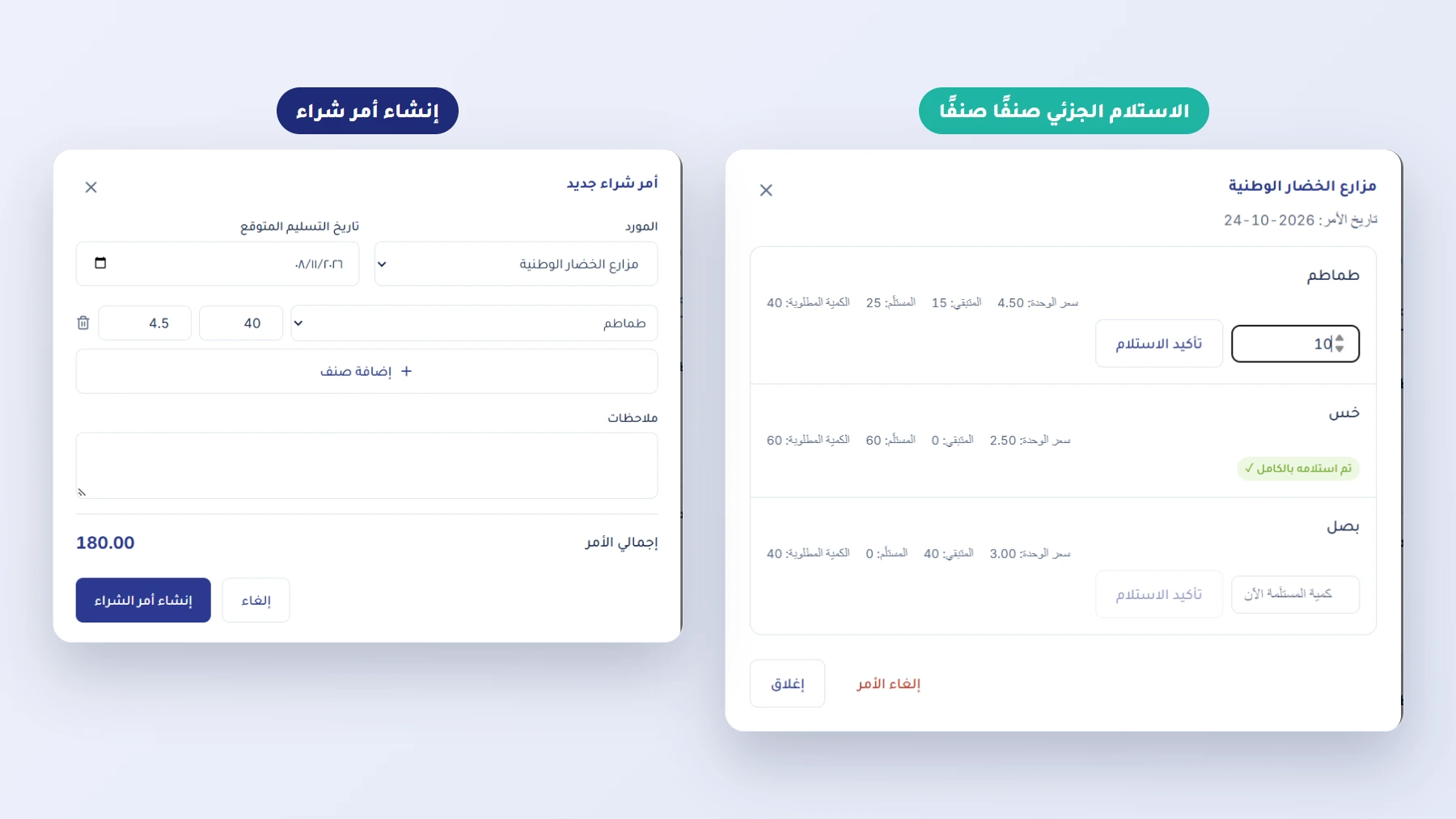
من زر «أمر شراء جديد» تختار المورد، وتاريخ التسليم المتوقع، ثم تضيف الأصناف بالكمية وسعر الوحدة، ويُحسب إجمالي الأمر تلقائيًا، مع خانة للملاحظات. ثم «إنشاء أمر الشراء». إنشاء الأمر لا يغيّر المخزون، فالبضاعة لم تصل بعد.
الاستلام صنفًا صنفًا
حين تصل البضاعة افتح الأمر. يعرض لكل صنف: الكمية المطلوبة، والمستلم، والمتبقي، وسعر الوحدة. تكتب «الكمية المستلمة الآن» ثم «تأكيد الاستلام»، فتُضاف هذه الكمية إلى المخزون بسعر الأمر، وتُسجَّل حركة مخزون بعنوان «استلام من أمر شراء». ويظهر المتبقي بجانب كل صنف، فتعرف دائمًا كم بقي في ذمة المورد من الطلب.
وتتغيّر حالة الأمر وحدها حسب الاستلام:
مثال: طلبت 40 كيلوجرامًا طماطم، فوصل 25 في الدفعة الأولى. تستلم 25 فيصبح الأمر «استلام جزئي» والمتبقي 15. وحين تصل البقية تستلمها فيتحول الأمر إلى «مكتمل الاستلام». وفي كل مرة يدخل المخزون ما وصل فقط، لا ما طُلب.
وإلغاء الأمر يغيّر حالته فقط، ولا يخصم من المخزون ما استُلم منه قبل الإلغاء، لأن تلك البضاعة وصلت فعلًا. وتدخل أوامر الشراء غير الملغاة في رصيد المورد المستحق وفي تقارير المشتريات.
تقارير المشتريات
تبويب «التقارير» يجيب عن سؤال واحد: أين تُصرف ميزانية المشتريات، ومن أي الموردين؟ ويجمع فواتير الشراء وأوامر الشراء معًا. تختار الفترة (من تاريخ وإلى تاريخ، والافتراضي من أول الشهر حتى اليوم) والفرع، فتظهر خمسة مؤشرات: إجمالي المشتريات، ومن فواتير الشراء، ومن أوامر الشراء، وضريبة المشتريات، والمتبقي للموردين.
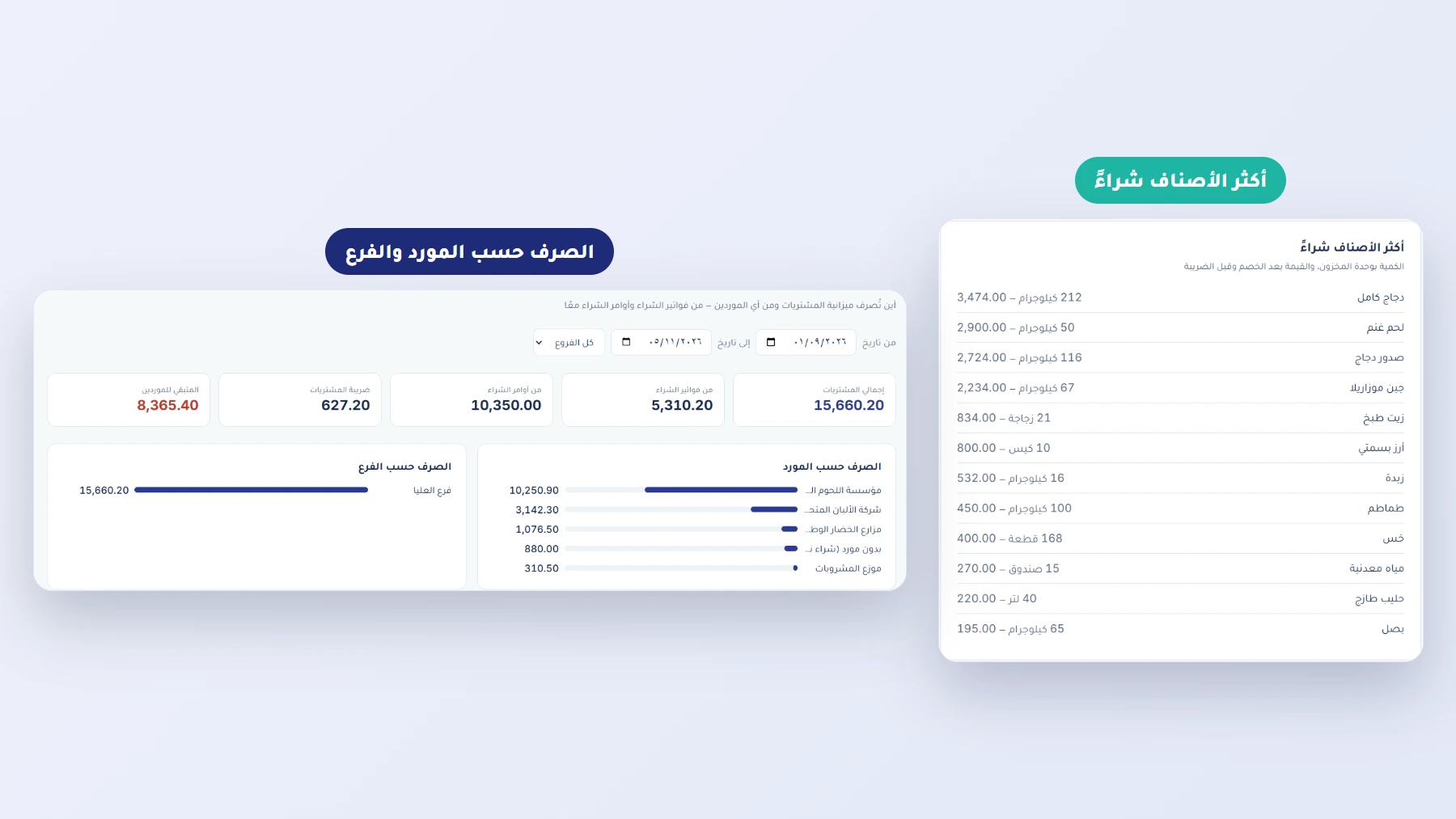
- الصرف حسب المورد: ترتيب الموردين بقيمة ما اشتريته منهم، بأشرطة تبيّن حصة كل مورد. ويظهر «بدون مورد (شراء نقدي)» بندًا مستقلًا، فتعرف حجم المشتريات النقدية من السوق.
- الصرف حسب الفرع: مقارنة مشتريات الفروع، مفيدة لمعرفة الفرع الذي ترتفع مشترياته عن مبيعاته.
- أكثر الأصناف شراءً: لكل صنف الكمية بوحدة المخزون، والقيمة بعد الخصم وقبل الضريبة. هنا تكتشف أن صنفًا واحدًا، كالدجاج أو اللحم، يستهلك نسبة كبيرة من ميزانيتك، فتفاوض عليه أولًا أو تبحث عن مورد بديل.
والمستندات الملغاة لا تدخل في التقرير، فالأرقام تعكس ما اشتريته فعلًا.
روتين يومي وأسبوعي للمشتريات
الأسئلة الشائعة
هل تُضاف فاتورة الشراء إلى المخزون تلقائيًا؟
نعم. عند حفظ الفاتورة تُضاف كميات كل الأصناف إلى مخزون الفرع المختار في الخطوة نفسها، ويُحدَّث متوسط تكلفة كل صنف.
ما الفرق بين فاتورة الشراء وأمر الشراء؟
فاتورة الشراء تسجّل بضاعة وصلت فعلًا، فتدخل المخزون فور الحفظ. وأمر الشراء يسجّل طلبًا قبل وصوله، ولا يدخل المخزون إلا ما تؤكد استلامه منه، صنفًا صنفًا.
كيف أسجّل شراء من السوق بدون مورد؟
اختر «بدون مورد (شراء نقدي)» في خانة المورد. تُحفظ الفاتورة وتُضاف للمخزون كالمعتاد، وتظهر في التقارير بندًا مستقلًا.
كيف يحوّل النظام الكرتون أو الصندوق إلى وحدة المخزون؟
تحدد وحدة الشراء ومحتواها من وحدة المخزون، فيضرب النظام الكمية في المحتوى ويعرض النتيجة قبل الحفظ، مثل: 3 صندوق × 10 = يُضاف للمخزون 30 كيلوجرام.
هل تدخل الضريبة في تكلفة الصنف؟
لا. تكلفة الصنف في المخزون هي السعر بعد الخصم وقبل الضريبة، مقسومًا على الكمية المخزّنة. وتظهر ضريبة المشتريات في مؤشر مستقل.
هل يمكن تعديل فاتورة الشراء أو إلغاؤها بعد الحفظ؟
نعم، بسبب إلزامي في الحالتين. التعديل يعكس أثر الأسطر القديمة على المخزون ثم يضيف الجديدة، والإلغاء يخصم الكميات من المخزون ويُرفض إن لم تكفِ الكمية المتوفرة. وكل ذلك يُسجَّل في سجل الفاتورة.
هل يمكن إلزام الموظفين بإرفاق صورة فاتورة المورد؟
نعم. فعّل «إلزام صورة فاتورة المورد» من إعدادات المخزون، فلا تُحفظ فاتورة شراء دون صورة واحدة على الأقل.
في أي باقة يتوفر قسم المشتريات؟
قسم المشتريات والموردين ضمن الباقة الاحترافية فما فوق.
ابدأ الآن
ابدأ بأبسط خطوة: أدخل فواتير الشراء القادمة في بدلكس فور استلامها، مع صورها ووحدات الشراء الصحيحة. خلال أسبوع سيطابق مخزونك ما في مستودعك، وستعرف تكلفة أصنافك الحقيقية، وفي نهاية الشهر سيخبرك التقرير أين ذهبت ميزانية المشتريات. جرّب بدلكس الآن، وتعرّف أكثر على إدارة المخزون وإدارة الموردين والذمم الدائنة ونظام الكاشير.
اشترك الآن ليصلك كل جديد في عالم المطاعم
مقالات عملية عن إدارة المطاعم وتكاليفها وتسويقها، تصلك على بريدك فور نشرها. الاشتراك مجاني.