
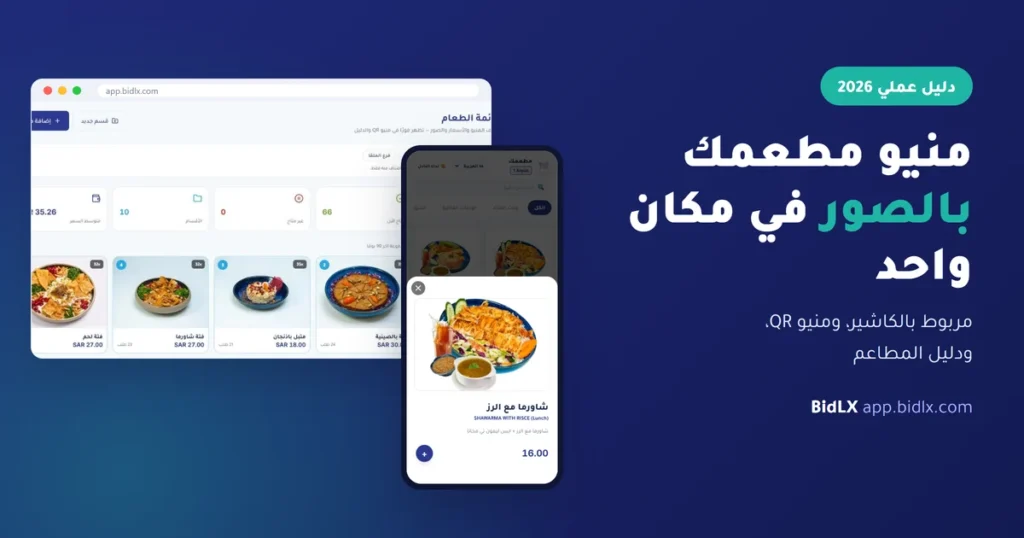
منيو المطعم هو أول ما يراه الزبون من مطعمك، وآخر ما يقرّر بناءً عليه ماذا يطلب. لكن في بدلكس المنيو أكبر من قائمة أطباق؛ فهو قلب النظام كله: منه يقرأ الكاشير أصنافه وأسعاره، ومنه يُبنى منيو QR الذي يطلب منه الزبون من طاولته، ومنه تُنشر صفحتك في دليل المطاعم. في هذا الدليل العملي نشرح لماذا يجب أن يكون منيو مطعمك بالصور، وكيف يعمل الربط بين الأقسام الثلاثة، وكيف تضيف صنفًا جديدًا بأحجامه خطوة بخطوة، وكيف ترتب الأقسام وتوقف صنفًا مؤقتًا أو تخفيه من فرع معيّن.
باختصار:
- تُضيف الصنف مرة واحدة في «إدارة المنيو»، فيظهر فورًا في الكاشير ومنيو QR ودليل المطاعم.
- المنيو بالصور يسرّع قرار الزبون ويرفع متوسط الطلب ويقلل الأسئلة والأخطاء.
- لكل صنف: صورة، واسم ووصف بالعربية والإنجليزية، وقسم، وكود، وسعر بيع، وتكلفة يُحسب منها هامش الربح، وخصم، وسعرات، وسعر خاص لكل فرع.
- الأحجام (مثل وسط وكبير) تُضاف من تبويب «الأحجام»، ولكل حجم سعره، وسعره في كل فرع.
- رقم صغير على كل قسم يحدد ترتيبه، وزر واحد يوقف الصنف مؤقتًا من كل الأماكن، وزر العين يخفيه من فرع بعينه.
الفهرس
لماذا يجب أن يكون المنيو بالصور؟
الزبون يأكل بعينه قبل فمه. حين يرى الطبق كما سيصله، يقرر أسرع ويطلب بثقة، وكثيرًا ما يضيف صنفًا لم يكن في باله لأن صورته أغرته. ولذلك فالمنيو بالصور:
- يسرّع الطلب: لا يحتاج الزبون أن يسأل «ما هذا الطبق؟» أو «ما حجمه؟».
- يرفع متوسط الفاتورة: صور المقبلات والحلويات والمشروبات تدفع لإضافتها.
- يقلل الأخطاء والمرتجعات: ما يراه الزبون هو ما يطلبه.
- يبني الثقة: الصور الحقيقية تعكس جودة المطعم واحترافيته.
- يجذب من الدليل وجوجل: صفحة المطعم بالصور أكثر نقرًا من قائمة نصوص، وصورة المشاركة في واتساب تُبنى من صور أطباقك.
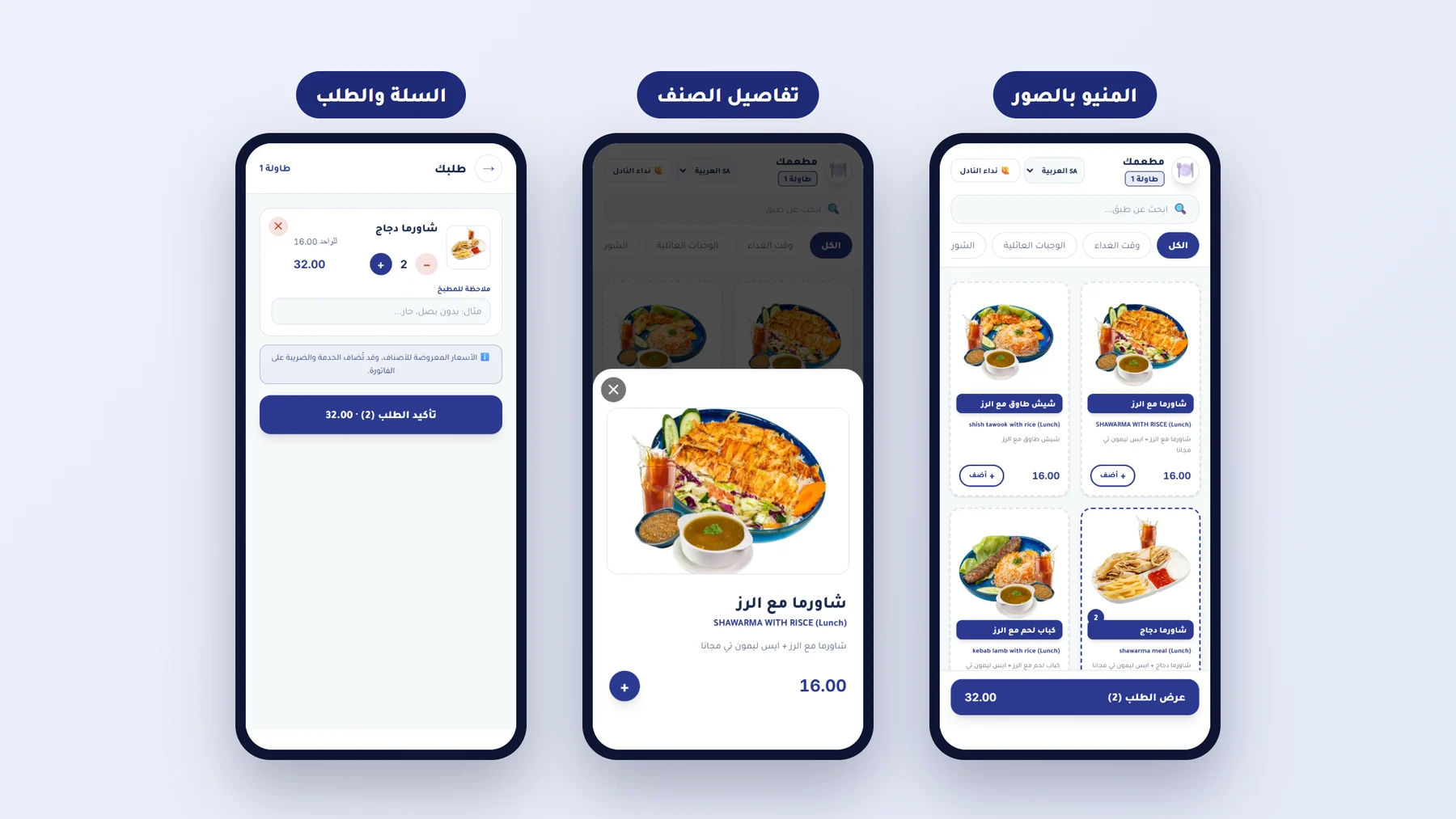
وفي بدلكس تُرفع الصورة مرة واحدة مع الصنف، فتظهر في لوحة التحكم ومنيو الطاولة وصفحة الدليل معًا. لذلك نوصي بصورة حقيقية للطبق نفسه، بإضاءة طبيعية وخلفية موحّدة لكل الأصناف.
منيو واحد مربوط بكل نظامك
في كثير من الأنظمة يكون للكاشير منيو، وللمنيو الإلكتروني منيو آخر، وللموقع ثالث، فتختلف الأسعار ويضيع الوقت في تحديث كل واحد على حدة. في بدلكس المنيو واحد: تُضيف الصنف أو تعدّل سعره أو صورته في «إدارة المنيو»، فيتغيّر فورًا في:
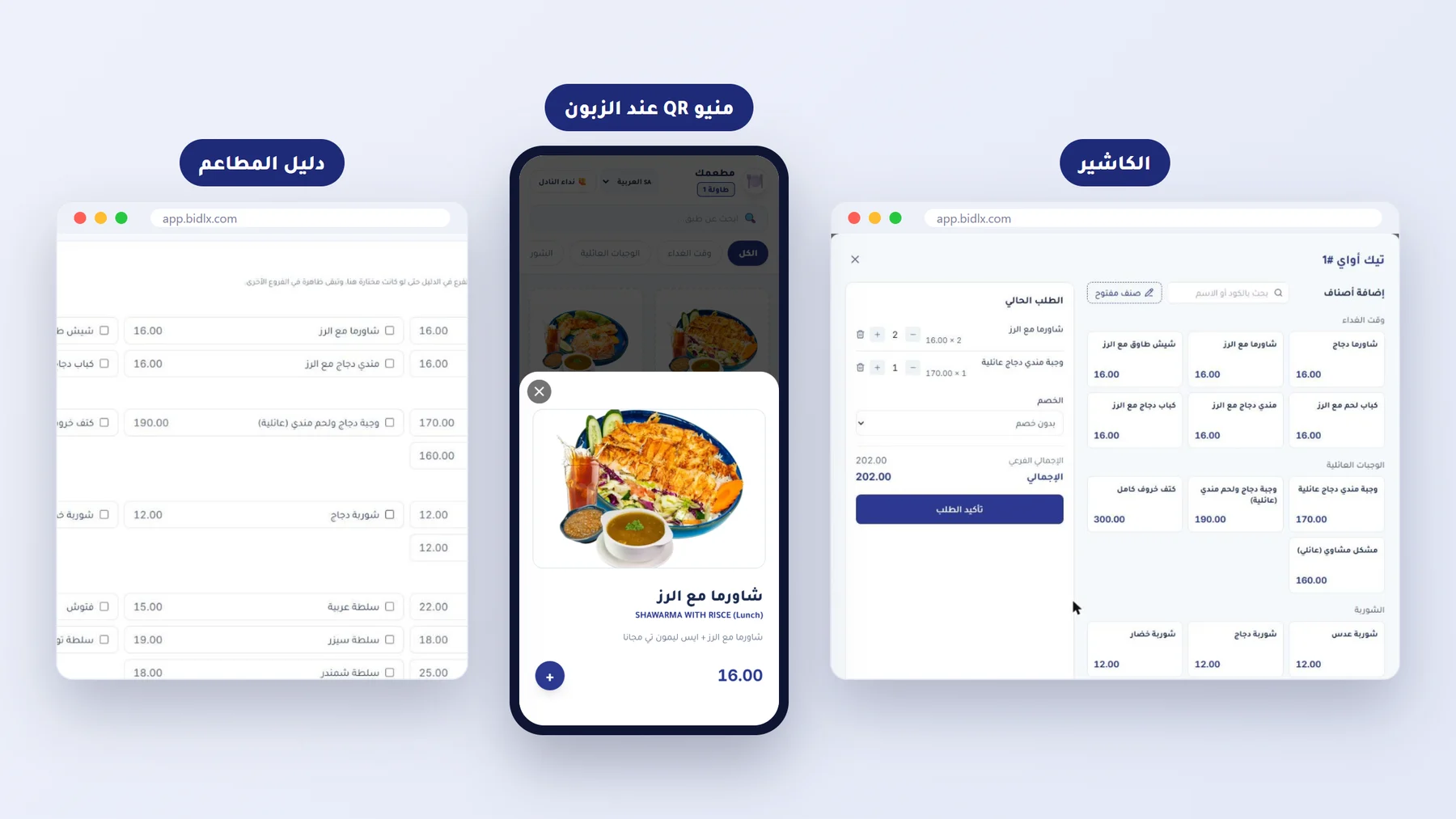
- الكاشير: شاشة أخذ الطلبات للصالة والسفري.
- منيو QR: المنيو الذي يفتحه الزبون من رمز الطاولة ويطلب منه.
- دليل المطاعم: صفحة مطعمك العامة التي يجدك منها زبائن جدد.
ولهذا السبب بالذات يجب أن يكون المنيو دقيقًا: السعر الذي تكتبه هو ما يدفعه الزبون عند الكاشير، وهو ما يراه على طاولته، وهو ما يقرؤه في الدليل. خطأ واحد في السعر يظهر في الأماكن الثلاثة، والتصحيح كذلك يصل إليها كلها بضغطة حفظ.
ماذا يقدّم الربط لكل قسم؟
في الكاشير
- الأصناف مقسّمة بأقسام المنيو نفسها وبالترتيب نفسه، فيجدها الكاشير بسرعة.
- بحث بالاسم أو بكود الصنف؛ اكتب الكود فيظهر الصنف فورًا.
- الصنف الذي له أحجام يطلب من الكاشير اختيار الحجم، بسعر الحجم الصحيح.
- كل فرع يرى أسعاره الخاصة ويخفي الأصناف غير المتوفرة فيه.
- الصنف الموقوف مؤقتًا لا يظهر للكاشير، فلا يُطلب طبق نفد.
في منيو QR
- الزبون يرى الصور والوصف والسعرات والأحجام بالعربية أو الإنجليزية.
- يرى السعر بعد الخصم إن وضعت خصمًا على الصنف.
- عند تفعيل الطلب من الطاولة، يدخل طلبه مباشرة إلى طاولته عند الكاشير بالأسعار نفسها.
في دليل المطاعم
- تختار الأصناف التي تُنشر في صفحتك، وتُعرض بصورها وأسعارها وأحجامها.
- أي تعديل في المنيو يحدّث صفحتك في الدليل فورًا.
- صورك وأسماء أطباقك تساعد صفحتك على الظهور في محركات البحث.
صفحة إدارة المنيو وأفضل 10 أصناف
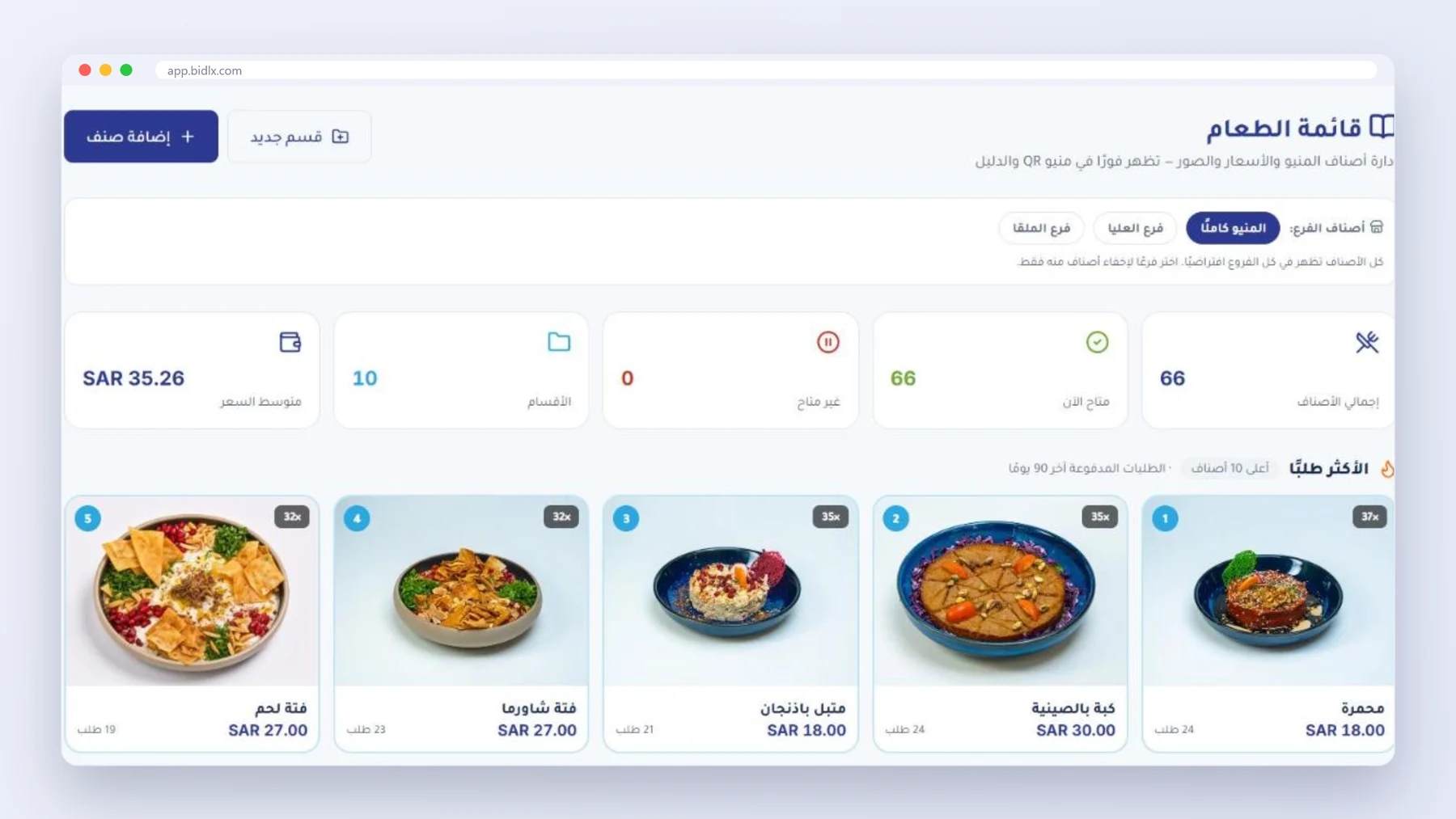
تفتح «إدارة المنيو» من القائمة الجانبية في لوحة تحكم بدلكس، فترى في أعلاها بطاقات سريعة: إجمالي الأصناف، والمتاح الآن، وغير المتاح، وعدد الأقسام، ومتوسط السعر.
وتحتها قسم «الأكثر طلبًا»: أفضل 10 أصناف حسب الطلبات المدفوعة في آخر 90 يومًا. على كل صنف رقم ترتيبه من 1 إلى 10، وفي أعلى صورته علامة مثل «37x» تعني الكمية المبيعة من الصنف (37 حبة)، وتحت اسمه عدد الطلبات التي ضمّته (مثل «24 طلب») مع سعره. فلو طلب زبون حبتين في طلب واحد تزيد الكمية 2 ويزيد عدد الطلبات 1. هذه القائمة تساعدك على معرفة نجوم مطعمك، فتهتم بجودتها وتوفّر مكوناتها، وتضعها في أول المنيو، وتبني عليها عروضك.
الأقسام ورقم الترتيب
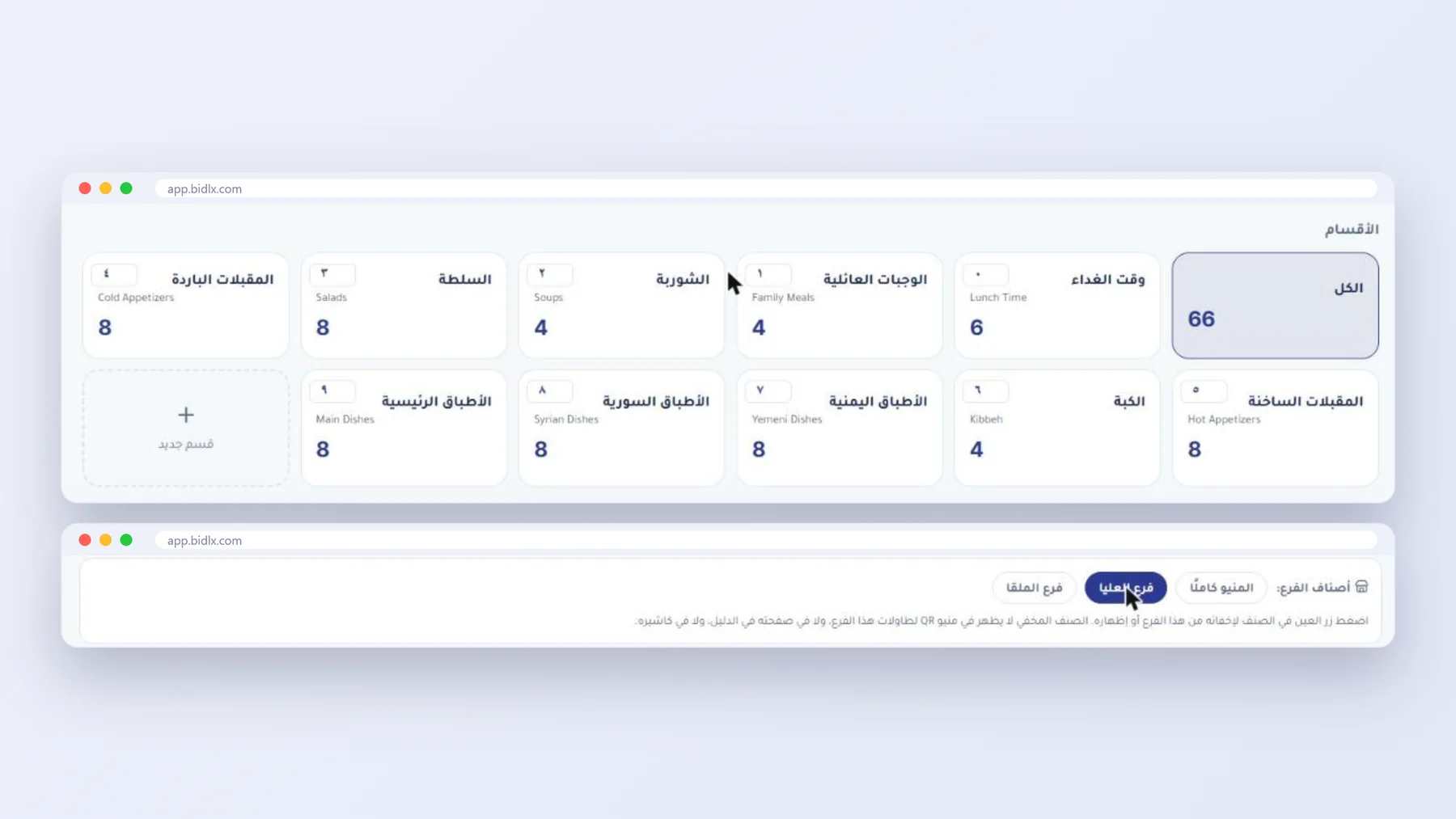
الأقسام مثل «المقبلات» و«الأطباق الرئيسية» و«المشروبات» تنظّم المنيو للزبون وللكاشير معًا. تُضيف قسمًا من زر «قسم جديد» باسمه بالعربية والإنجليزية، وتعدّل اسمه أو تحذفه من الأيقونات التي تظهر عند المرور على بطاقته. وإذا حذفت قسمًا تبقى أصنافه في المنيو بدون قسم، فلا تضيع.
وعلى كل بطاقة قسم تجد مربعًا صغيرًا فيه رقم، وهو رقم ترتيب القسم:
- تظهر الأقسام من الرقم الأصغر إلى الأكبر في منيو QR والكاشير وصفحة الدليل.
- لتغيير الترتيب اكتب الرقم الجديد داخل المربع، ويُحفظ تلقائيًا بمجرد الخروج منه.
- لا يتكرر الرقم بين قسمين؛ إن كتبت رقمًا مستخدمًا ينبّهك النظام باسم القسم الذي يحمله.
- نصيحة: ضع أقسام «الأكثر مبيعًا» أو «العروض» في الأرقام الأولى، والمشروبات والإضافات في الأخيرة.
كيف تضيف صنفًا جديدًا؟
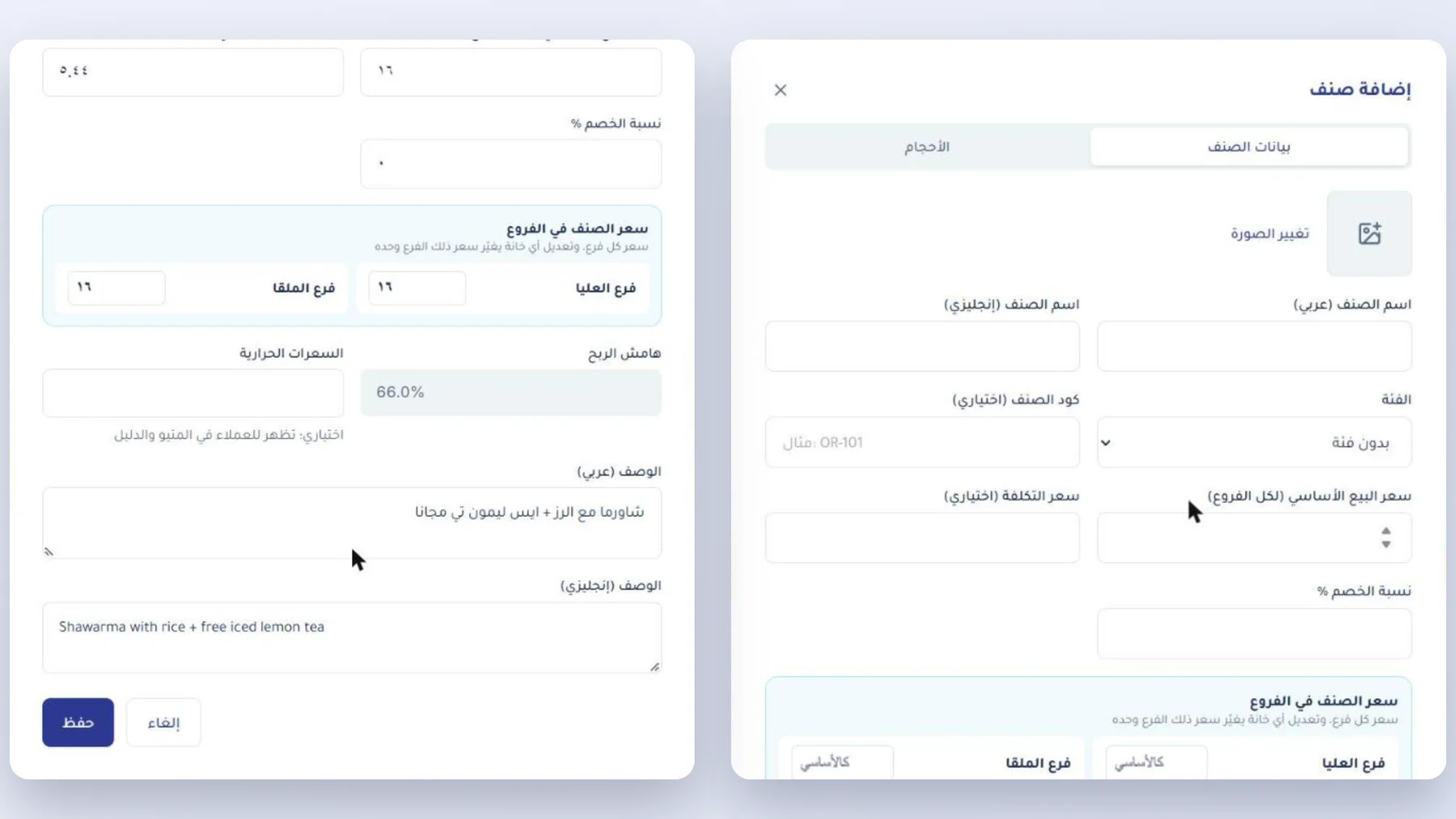
اضغط «إضافة صنف» أعلى صفحة المنيو، فتفتح نافذة بتبويبين: «بيانات الصنف» و«الأحجام». املأ البيانات بهذا الترتيب:
- الصورة: اضغط مربع الصورة واختر صورة الطبق من جهازك أو جوالك.
- اسم الصنف بالعربية والإنجليزية: الإنجليزي يظهر لمن يتصفح المنيو بالإنجليزية.
- الفئة (القسم): اختر القسم الذي يظهر فيه الصنف.
- كود الصنف (اختياري): رمز قصير مثل OR-101 يكتبه الكاشير للوصول السريع إلى الصنف، ولا يتكرر بين صنفين.
- سعر البيع الأساسي: السعر لكل الفروع.
- سعر التكلفة (اختياري): يحسب منه النظام هامش الربح تلقائيًا، فتعرف ربحك من كل طبق.
- نسبة الخصم: إن وضعتها يظهر للزبون السعر بعد الخصم مع السعر الأصلي مشطوبًا.
- سعر الصنف في الفروع: لكل فرع خانة؛ اتركها فارغة ليأخذ الفرع السعر الأساسي، أو اكتب سعرًا مختلفًا لذلك الفرع وحده.
- السعرات الحرارية (اختياري): تظهر للزبون في منيو QR والدليل.
- الوصف بالعربية والإنجليزية: سطر أو سطران عن مكونات الطبق وما يميزه.
ثم اضغط «حفظ»، فيظهر الصنف فورًا في الكاشير ومنيو QR، وفي الدليل إن اخترته للنشر. ويمكنك تعديل أي صنف لاحقًا من زر «تعديل» على بطاقته.
كيف تضيف الأحجام وأسعارها؟
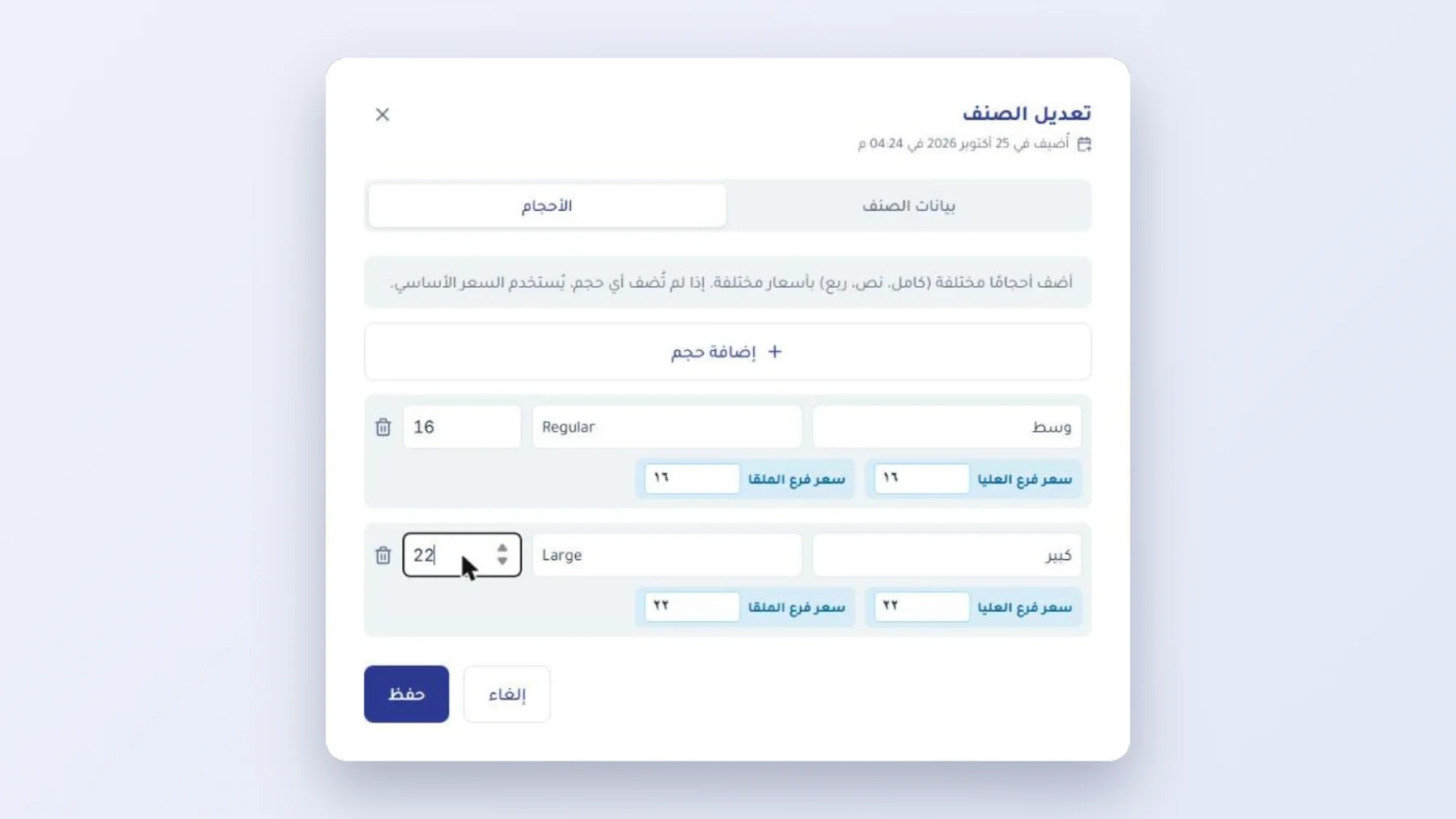
بعض الأصناف تُباع بأكثر من حجم أو نوع، مثل «وسط وكبير» أو «كامل ونص وربع». لإضافتها:
- افتح الصنف، وانتقل إلى تبويب «الأحجام».
- اضغط «إضافة حجم» لكل حجم تريده.
- اكتب اسم الحجم بالعربية والإنجليزية وسعره.
- تحت كل حجم خانة لسعره في كل فرع، إن كان مختلفًا بين الفروع.
- اضغط «حفظ».
إن لم تُضف أي حجم يُستخدم سعر الصنف الأساسي. وعند وجود أحجام يختار الكاشير الحجم عند الإضافة، ويراها الزبون أزرارًا في منيو QR، وتظهر بأسعارها في صفحة الدليل.
إيقاف الصنف مؤقتًا
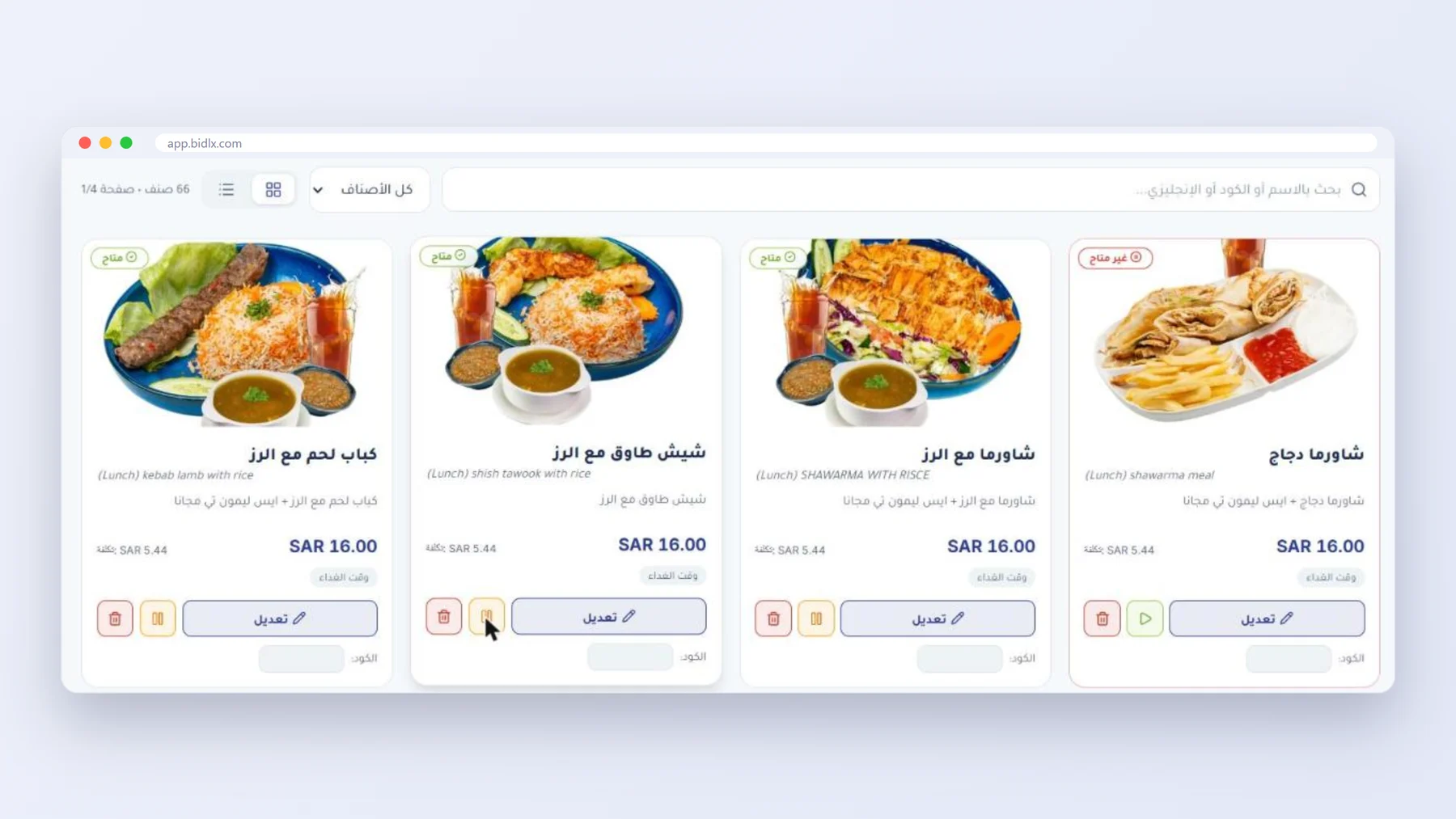
نفدت كمية طبق اليوم، أو تعطل جهاز التحضير؟ لا تحذف الصنف. اضغط زر الإيقاف المؤقت البرتقالي على بطاقته، فتظهر عليه علامة «غير متاح» ويختفي فورًا من الكاشير ومنيو QR وصفحة الدليل، مع بقاء كل بياناته وصوره وأسعاره محفوظة. وحين يتوفر من جديد اضغط الزر الأخضر فيعود كما كان. وفي أعلى الصفحة تخبرك بطاقة «غير متاح» بعدد الأصناف الموقوفة الآن.
إخفاء صنف من فرع معيّن
إن كان لديك أكثر من فرع، فقد يتوفر صنف في فرع دون آخر. في أعلى صفحة المنيو اختر الفرع من «أصناف الفرع»، فيظهر على كل صنف زر العين: اضغطه لإخفاء الصنف من هذا الفرع وحده. الصنف المخفي لا يظهر في منيو QR لطاولات ذلك الفرع، ولا في صفحته في الدليل، ولا في كاشيره، ويبقى ظاهرًا في بقية الفروع. وإن اخترت «المنيو كاملًا» ترى كل الأصناف كما هي.
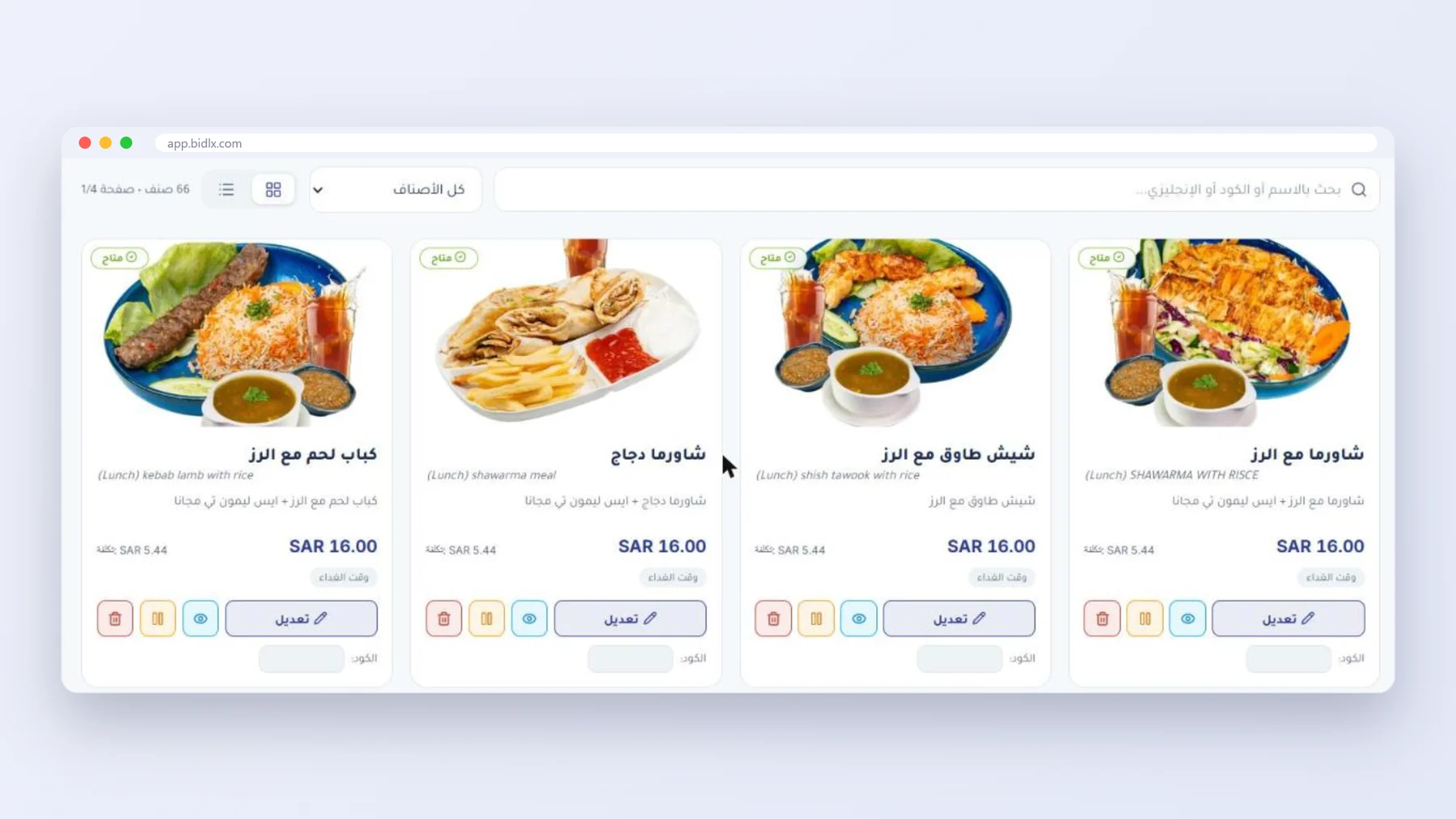
نصائح لجعل منيو المطعم دقيقًا
ومن دقة منيو المطعم أن يلتزم بما تطلبه الجهات الرسمية؛ فقد أعدّت الهيئة العامة للغذاء والدواء دليلًا يرشد المطاعم والمقاهي إلى طريقة وضع السعرات الحرارية في قائمة الوجبات.
- راجع الأسعار بعد أي تغيير في التكلفة، وتابع هامش الربح لكل طبق.
- استخدم صورة حقيقية لكل صنف، بالمقاس والخلفية نفسيهما.
- اكتب الاسم الإنجليزي والوصف لكل صنف، فبعض زبائنك لا يقرؤون العربية.
- أعطِ الأصناف المتكررة كودًا قصيرًا يسهّل عمل الكاشير.
- رتّب الأقسام بالأرقام بحيث تبدأ بما يبيع أكثر.
- استخدم الإيقاف المؤقت بدل الحذف، والإخفاء من الفرع بدل إنشاء منيو منفصل.
- راجع قائمة «الأكثر طلبًا» كل شهر لتعرف ما يحبه زبائنك.
الأسئلة الشائعة
هل أحتاج إدخال الصنف في الكاشير ومنيو QR والدليل كلٌّ على حدة؟
لا. تُضيفه مرة واحدة في «إدارة المنيو» فيظهر في الكاشير ومنيو QR فورًا، وفي الدليل إن اخترته للنشر.
كيف أغيّر ترتيب الأقسام في المنيو؟
اكتب رقم الترتيب في المربع الصغير على بطاقة القسم؛ الأقسام تظهر من الرقم الأصغر إلى الأكبر، ويُحفظ الرقم تلقائيًا، ولا يتكرر بين قسمين.
ماذا تعني علامة 37x على الأصناف الأكثر طلبًا؟
تعني الكمية المبيعة من الصنف في الطلبات المدفوعة خلال آخر 90 يومًا، أما الرقم تحت اسمه فهو عدد الطلبات التي ضمّته، والرقم الدائري هو ترتيبه بين أفضل 10 أصناف.
كيف أضيف أحجامًا مثل وسط وكبير؟
افتح الصنف، ثم تبويب «الأحجام»، ثم «إضافة حجم» لكل حجم مع اسمه وسعره وسعره في كل فرع، ثم «حفظ».
هل يمكن أن يختلف سعر الصنف بين الفروع؟
نعم. لكل فرع خانة سعر في نافذة الصنف؛ اتركها فارغة ليأخذ السعر الأساسي، أو اكتب سعرًا خاصًا بذلك الفرع.
ما الفرق بين إيقاف الصنف مؤقتًا وإخفائه من فرع؟
الإيقاف المؤقت يخفي الصنف من كل الفروع والأماكن حتى تعيد تفعيله، أما زر العين فيخفيه من فرع واحد فقط ويبقيه ظاهرًا في بقية الفروع.
هل يرى الزبون سعر التكلفة أو هامش الربح؟
لا. التكلفة وهامش الربح يظهران في لوحة التحكم فقط، ولا يظهران في منيو QR أو الدليل أو الكاشير.
ابدأ بمنيو يعمل لك في كل مكان
منيو واحد بالصور ودقيق الأسعار يعني كاشيرًا أسرع، وزبونًا يطلب بثقة من طاولته، وصفحة تجذب زبائن جددًا من الدليل وجوجل. سجّل مطعمك مجانًا من هنا وابدأ بإضافة أصنافك، واطلع على باقات الكاشير والأسعار. ولمعرفة المزيد اقرأ دليلنا الشامل لنظام الكاشير ودليل المطاعم في بدلكس.
اشترك الآن ليصلك كل جديد في عالم المطاعم
مقالات عملية عن إدارة المطاعم وتكاليفها وتسويقها، تصلك على بريدك فور نشرها. الاشتراك مجاني.